
ドキュメントボックスに文書を蓄積する
本機で原稿を読み取り、ドキュメントボックスに蓄積します。
プリンタードライバーから文書を蓄積する方法もあります。詳しくは、使用している機種の使用説明書を参照してください。

ドキュメントボックスに蓄積された文書は、工場出荷時の設定では3日(72時間)後に自動的に消去されます。[ドキュメントボックス蓄積文書自動消去設定]で文書が消去されるまでの期間を変更したり、自動的に消去されないように設定したりできます。
ホーム画面で[ドキュメントボックス(クラシックモード)]を押す。
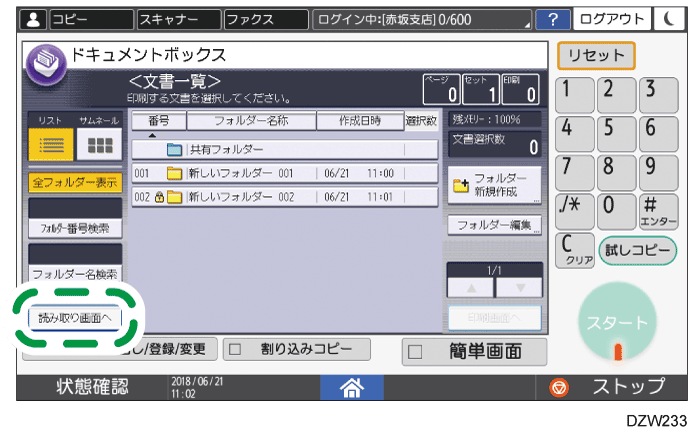
ドキュメントボックス画面で[読み取り画面へ]を押す。
文書の蓄積先や文書名などを設定する。
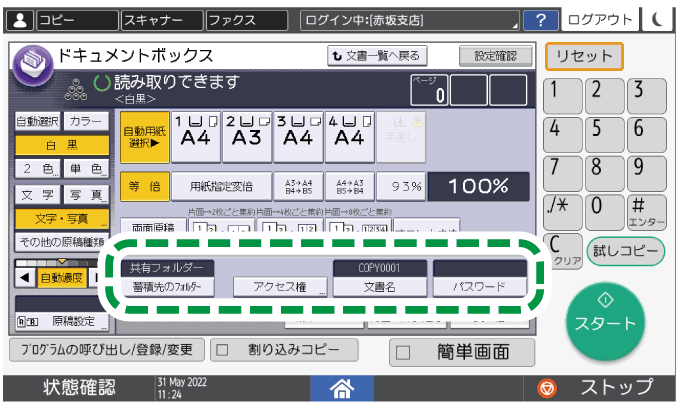
蓄積先のフォルダー:工場出荷時から用意されている「共有フォルダー」または、ユーザーが作成する「ユーザーフォルダー」から、文書の蓄積先を指定します。ユーザーフォルダーは、あらかじめ作成してください。フォルダーにパスワードが設定されているときは、パスワードを入力し、[実行]を押します。
ドキュメントボックスをフォルダーで整理するアクセス権:文書の閲覧や編集の権限を設定/変更できます。ユーザー認証の設定によっては、[ユーザー名]が表示されます。このときは[ユーザー名]を押すと、文書を蓄積した人が分かるようにユーザー名を設定できます。
文書名:読み取った文書の名称を設定します。設定しないときは、「COPY0001」「COPY0002」などの文書名が自動的に付きます。
パスワード:この文書を印刷するのに必要なパスワードを指定します。
原稿をセットする。
原稿のセット方法はコピー機能と同じです。詳しくは、使用している機種の使用説明書を参照してください。カラーモードや原稿サイズなど、原稿の読み取り条件を設定する。
[スタート]を押す。
自動原稿送り装置(ADF)に原稿をセットしたときは、原稿の読み取りが終わるとフォルダー一覧画面が表示されます。
原稿ガラスに原稿をセットしたときは、すべての原稿を読み取ったあと[読み取り終了]を押すと、フォルダー一覧画面が表示されます。

自動検知されないサイズの文書を読み取ったとき、読み取った文書とは異なる用紙サイズで蓄積されることがあります。
蓄積した文書の閲覧や編集を、ほかのユーザーに許可するかどうかを設定できます。
ドキュメントボックスの文書にアクセス権を設定する蓄積した文書が自動的に消去されないようにするには、[ドキュメントボックス蓄積文書自動消去設定]を[しない]にしてから文書を蓄積してください。
自動消去を[しない]に設定して文書を蓄積したあと、設定を[日数指定]または[時間指定]に変更しても、蓄積した文書は自動的に消去されません。設定を変更してから蓄積した文書だけが自動的に消去されます。
ドキュメントボックスの保存期間を変更/無期限に設定する