
宛先を指定する
メール送信先またはフォルダー送信先を指定するには、以下の方法があります。
送信先を直接入力する
本機のアドレス帳に登録されている送信先を選択する
宛先履歴から送信先を選択する
LDAPサーバーから送信先を検索して選択する(メール送信先のときに限る)

アドレス帳から送信先を選択するときは、送信先はあらかじめアドレス帳に登録しておきます。

複数の送信先を指定できます。
送信先を選択する前に[To]を選択していることを確認してください。また、必要に応じて[Cc]または[Bcc]を押して、送信先を選択してください。(メール送信先のときに限る)
フォルダー送信先を直接入力するときは送信先のフォルダーのコンピューター名を直接入力するを参照してください。
メールアドレスを直接入力する
 [直接入力]を押す。
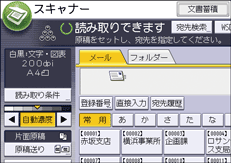
 送信先のメールアドレスを入力する。
 [OK]を押す。
セキュリティーの設定によっては、[直接入力]が表示されないことがあります。
入力した送信先メールアドレスを変更するときは、送信先表示欄の左側の[編集]を押します。送信先メールアドレスが入力されたソフトキーボードが表示されるので、任意のメールアドレスを入力して[OK]を押します。
直接入力したメールアドレスは、本機のアドレス帳に登録できます。
宛先表一覧から送信先を選択する
宛先表一覧から、文書の送信先を押す。
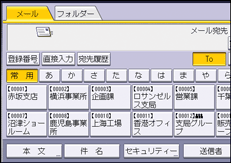
選択した送信先は反転表示され、画面上部の送信先表示欄に表示されます。
目的の送信先が表示されていないときは、送信先の頭文字を見出しから選択して表示させます。
セキュリティーの設定によっては、宛先表一覧に表示される宛先が制限されることがあります。
登録番号を入力して送信先を選択する
本機のアドレス帳に送信先ごとに設定されている登録番号から、送信先を選択します。
[登録番号]を押す。
送信先ごとに設定されている5桁の登録番号をテンキーで入力し、[ ]を押す。
]を押す。
[OK]を押す。
本機のアドレス帳から送信先を検索して選択する
[宛先検索]を押す。
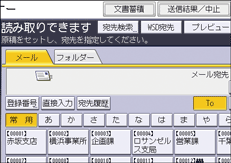
名前または読み仮名から検索するときは[名前/ヨミガナ]を、メールアドレスから検索するときは[メールアドレス]を押す。
フォルダーから検索するときは[フォルダー]タブを押し、[フォルダー]を押します。
[名前/ヨミガナ]と[メールアドレス]を組み合わせた絞り込み検索もできます。
検索する送信先名の文字列の一部を入力する。
 [OK]を押す。
 必要に応じて[詳細条件]を押して検索条件を設定し、[OK]を押す。
[詳細条件]で表示される一致条件は以下のとおりです。
[前方一致]:入力した文字が、前方に位置する名称を検索
(例)"ABC"を検索するときは"A"を入力
[後方一致]:入力した文字が、後方に位置する名称を検索
(例)"ABC"を検索するときは"C"を入力
[一致]:入力した文字と一致する名称を検索
(例)"ABC"を検索するときは"ABC"を入力
[含む]:入力した文字を含む名称を検索
(例)"ABC"を検索するときは"A"か"B"か"C"を入力
[含まない]:入力した文字を含まない名称を検索
(例)"ABC"を検索するときは"D"を入力
 [検索実行]を押す。
検索条件に一致した宛先が表示されます。
以下のように設定しているときは、[宛先検索]を押したあとの画面で[本体アドレス帳]が選択されていることを確認してから検索を実行してください。
[システム設定] [管理者向け設定][認証/課金][管理者認証/ユーザー認証/アプリケーション認証][LDAP 検索][使用する]
 送信先を選択する。
メール送信をするときは、[To]、[Cc]、または[Bcc]を選択します。
 [OK]を押す。
LDAPサーバーから送信先を検索して選択する
LDAPサーバーに登録されているアドレスを検索し、メール送信の宛先として設定できます。
この機能を使用するには、LDAPサーバーを使用しているネットワーク環境に接続が必要です。
LDAPサーバーは、あらかじめ[システム設定]で登録しておきます。
LDAPサーバーに登録されている共有フォルダーの情報を自動で取得し、アドレス帳に上書きするかどうかを選択できます。本機能を使用すると、共有フォルダーをアドレス帳に登録する必要がありません。
LDAPサーバーに共有フォルダーを登録していないときは、LDAPサーバーまたは本機のアドレス帳に共有フォルダーの登録が必要です。
[宛先検索]を押す。
[本体アドレス帳]の横に表示されている目的のLDAPサーバーを選択する。
選択したサーバーに認証が必要なときは、認証画面が表示されます。ユーザー名とパスワードを入力します。
名前から検索するときは、[名前]を押す。
メールアドレスから検索するときは、[メールアドレス]を押します。
[名前]と[メールアドレス]を組み合わせた絞り込み検索もできます。
検索条件の[名前]で検索するとき、名字で検索するか名前で検索するかはLDAPサーバーの設定によります。
検索する送信先名の文字列の一部を入力する。
メールアドレスから検索するときは、メールアドレスの文字列の一部を入力します。
[OK]を押す。
必要に応じて[詳細条件]を押して検索条件を設定し、[OK]を押す。
[検索実行]を押す。
送信先を選択する。
 [To]、[Cc]、または[Bcc]を選択する。
 [OK]を押す。
[詳細条件]で表示される[名前]、[ファクス宛先]、[メールアドレス]、[会社名]、[部署名]などはLDAPサーバーに登録されている項目です。以下の設定項目で任意検索条件を登録すると、[詳細条件]で表示される検索項目を1つ追加できます。
検索結果は100件まで表示できます。
LDAPサーバーから検索したメールアドレスは、文字数が多すぎると正しい宛先として指定できません。
LDAPサーバーには、1アカウントにつき複数のメールアドレスを登録できますが、本機の検索でヒットするのは1件だけです。
宛先履歴から送信先を選択する
[宛先履歴]を押す。
送信先を選択する。
[OK]を押す。
セキュリティーの設定によっては、[宛先履歴]が表示されないことがあります。
宛先履歴は、10件まで表示されます。履歴は、古いものから順に削除されます。
宛先履歴のメールアドレスは、本機のアドレス帳に登録できます。
分散スキャン管理機能を使用した配信のしかた
Windows Serverの分散スキャン管理(DSM)システムを使用して、事前に設定した個人の宛先情報や読み取り条件を一元管理し、配信できます。
分散スキャン管理に対応しているOSは、Windows Server 2008 R2以降です。
本機能を使用するときは、Windows認証を有効にしてください。
本機能を使用するときは、[WSD/DSM機能の利用]を[DSM]に設定してください。
証明書を使用する認証をWindows Serverで設定しているときは、本機にDSM用証明書のインストールが必要です。このとき、送信者はログイン中のユーザーではなく証明書を発行したユーザーとなります。
以下の手順で、Windows Serverで分散スキャン管理(DSM)システムを設定します。分散スキャン管理(DSM)システムの設定方法は、Windows Serverのヘルプを参照してください。
Windows認証でログインする。
ホーム画面で[スキャナー(クラシックモード)]を押す。
前の設定が残っていないことを確認する。
前の設定が残っているときは[リセット]を押します。
[DSM宛先]を押す。
原稿をセットする。
必要に応じて文書の読み取り設定をする。
文書の読み取り設定を変更するときは、Windows Serverに機器を設定するときに[スキャナーでの値の上書きを許可する]をチェックしてください。
送信先を指定する。
[スタート]を押す。
[DSM宛先]に表示される宛先の件数は100件までです。Windows Serverに100件を超えるスキャンプロセス(宛先)が登録されているときは、古い登録情報から数えて100件までが[DSM宛先]に表示されます。
DSMではプログラム機能は使用できません。