
送信先のフォルダーのコンピューター名を直接入力する

ネットワークの共有フォルダーに送信するときは、送信先コンピューターの設定をします。設定には、以下の項目の確認が必要です。
送信先のコンピューター
送信先コンピューターのログインユーザー名とパスワード
送信する共有フォルダー名
クライアントコンピューターのOSによっては、共有フォルダーにアクセス権の設定が必要です。

クライアントコンピューターのウィルス対策ソフトのファイアウォールが有効なときは、送信先のフォルダーに指定できないことがあります。詳しくは、ウィルス対策ソフトのヘルプを確認してください。
Windowsのファイアウォールが有効で送信先のフォルダーに指定できないとき、ファイアウォールがブロックする対象の例外設定を変更すると通信できるようになることがあります。詳しくは、Windowsのヘルプを参照してください。
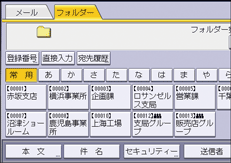
 [フォルダー]タブを押し、[直接入力]を押す。
 [SMB]が選択されていることを確認する。
 「パス名」の[直接入力]を押す。
 送信先フォルダーのコンピューター名と共有フォルダー名を入力する。
パソコンのコンピューター名(チェックシートの[1])が"YamadaPC"、パソコンの共有フォルダー名(チェックシートの[4])がscanのとき、"¥¥YamadaPC¥scan"です。
 [OK]を押す。
 送信先の設定に応じて、クライアントコンピューターにログインするときのユーザー名を入力する。
ログインユーザー名(チェックシートの[2])を入力します。
ユーザー名入力欄の右にある[直接入力]を押すと、ソフトキーボードが表示されます。
 [OK]を押す。
 送信先の設定に応じて、クライアントコンピューターにログインするときのパスワードを入力する。
パスワードの右にある[直接入力]を押すと、ソフトキーボードが表示されます。
 [OK]を押す。
 [接続テスト]を押す。
指定した共有フォルダーへの接続を確認するために、接続テストが開始されます。
「送信先への接続に失敗しました。設定内容を確認してください。」のメッセージが表示されたときは、スキャナー使用中にメッセージが表示されたときを参照してください。
 接続テストの結果を確認し、[確認]を押す。
 [OK]を押す。
入力した送信先フォルダー名を変更するときは、送信先表示欄の左側の[編集]を押します。正しいフォルダー名を入力して[OK]を押します。
接続テストには、時間がかかることがあります。
接続テスト中に[接続中止]を押した直後は、[接続テスト]を押せないことがあります。
接続テストが成功しても、共有フォルダーに書き込み権限がないとき、またはディスク容量の残りがないときは、フォルダー送信に失敗することがあります。
クライアントコンピューターに固定IPアドレスが設定されているとき、たとえばIPアドレスが"192.168.0.152"で作成した共有フォルダー名が"usr"のときは、送信先フォルダーのパスは"¥¥192.168.0.152¥usr"と入力します。
[集中管理設定]によって送信先の情報が更新されると、待機中の文書は更新後の宛先に送信されます。