
メディアプリント機能で印刷する
 ホーム画面で[プリンター(クラシックモード)]を押す。
 [メディアプリント]を押す。
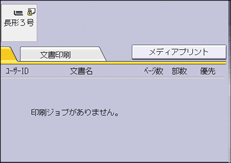
 外部メディアをメディアスロットに差し込む。
 メディアの一覧から、印刷する文書が保存されている外部メディアを選択する。
 印刷する文書を選択する。
同じフォルダーに保存されている同じファイル形式の文書は、複数同時に選択できます。
 必要に応じて
 必要に応じて[プレビュー]を押し、文書の印刷イメージを確認する。
パスワードで保護されたPDFを印刷するときは、パスワードを入力します。
プレビュー画面では、最初のページだけ表示されます。複数の文書を選択しているときは、プレビューを表示できません。
プレビュー画面を閉じるときは、[閉じる]を押します。
 [印刷開始]または[スタート]を押して、印刷を開始する。
パスワードで保護されたPDFを印刷するときは、パスワードを入力します。
 印刷が終了したら、[メディア選択画面へ戻る]を押す。
 外部メディアを取り外す。

画面に表示されているアイコン(
 /
/ )を押して接続を解除してから、メディアを取り外してください。
セキュリティーの設定によっては、[メディアプリント]が画面に表示されないことがあります。
異なるファイル形式の文書は、同時に選択できません。
ファイルサイズが1GBを超える文書は印刷できません。
サイズの合計が1GB以内であれば、最大999の文書を同時に選択できます。
JPEG形式の文書を選択しているときは、用紙サイズの自動選択ができません。
カラー機では、白黒に見える文書でも、カラーで印刷されることがあります。確実に白黒で印刷するときは、白黒印刷を指定してから印刷してください。
JPEG形式またはTIFF形式のファイルを選択しているときは製本印刷できません。
外部メディアを複数の領域(パーティション)に分割しているときは、先頭のパーティションのデータが読み込まれます。
メディアスロットにSDカードを差している間は、メディアアクセスランプが点灯または点滅します。
メディアアクセスランプが点滅している間は、SDカードを取り外さないでください。
メディアプリント画面
メディアプリント画面では、外部メディアに保存されている文書をリスト表示かサムネール表示で確認できます。
メディアプリント画面の表示方法は、メディアプリント機能で印刷するの手順1~3を参照してください。
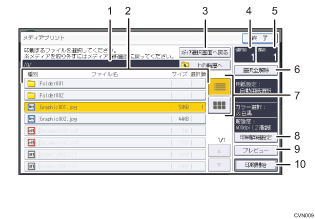
現在のフォルダー
表示されているフォルダーの場所を表示します。上の階層のフォルダーに戻るときは、[上の階層へ]を押します。
文書/フォルダー一覧
印刷する文書やフォルダーを選択します。必要に応じて、[
 ][
][ ]で画面をスクロールします。文書の数によって、最大999ページ分の画面をスクロールできます。
文書の形式、名前、サイズを表示します。複数の文書を選択しているときは、選択された順番も表示します。
[メディア選択画面へ戻る]
メディア選択画面に表示を切り替えます。
選択数
選択した文書の数を表示します(1~999)。
部数
テンキーを押して、印刷部数を指定します(1~999)。
[選択全解除]
文書の選択をすべて解除します。
リスト/サムネール
一覧画面をリスト表示とサムネール表示で切り替えます。
[印刷詳細設定]
印刷の詳細設定をします。
印刷サイズ、用紙種類、両面、週刊誌、集約、ソート/スタック、解像度などを設定できます。
[プレビュー]
選択した文書の1ページ目の印刷イメージを表示します。イメージ画像を拡大、縮小表示したり、表示位置を移動したりできます。
[印刷開始]
選択した文書を印刷します。
外部メディア内のファイル名とフォルダー名には、半角で255文字まで使用できます。半角で255文字を超えると文字化けすることがあります。本機が正しく表示できない文字は、ファイル名に使用できません。
Exif規格とDCF規格準拠のJPEG形式のファイルはサムネールを表示できます。その他のファイルはアイコンが表示されます。
印刷できる用紙サイズについては、セットできる用紙サイズ、種類を参照してください。
不定形サイズのPDFファイルは印刷できないことがあります。
印刷設定は、ファイルの選択をすべて解除するまで保持されます。