
拡大・縮小してコピーする
倍率を指定する方法と、用紙サイズを指定する方法を説明します。
基点について
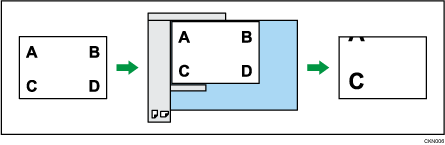
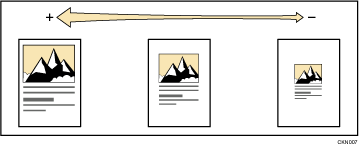
拡大・縮小の基点は、原稿の読み取らせかたによって異なります。原稿ガラスにセットしたときは、左奥の「セット基準」に接するところが基点です。自動原稿送り装置(ADF)にセットしたときは、原稿の左手前が基点です。
原稿ガラスにセットするとき
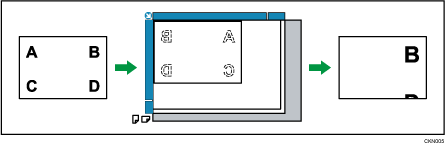
自動原稿送り装置(ADF)にセットするとき
ここで説明している拡大・縮小機能のほかにも、原稿とコピーの画像の大きさを指定したり、タテとヨコで異なる倍率を指定したりできます。詳しくは、拡大・縮小コピーを活用するを参照してください。

倍率の範囲は25~400%です。
[変倍]を押したときに優先して設定される変倍率を[優先変倍率設定]で設定できます。詳しくは、以下を参照してください。
定形変倍
あらかじめ設定されている倍率を選択し、画像を拡大または縮小してコピーします。最大3つまで任意の倍率を登録できます。
 [変倍]を押す。
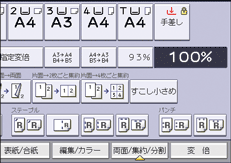
 倍率を選択し、[OK]を押す。
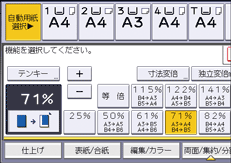
 原稿をセットし、[スタート]を押す。
コピー初期画面内に表示されている倍率を選択するときは、直接そのキーを押します。
原稿や用紙サイズに関係なく倍率を選択できますが、設定や状態によっては画像が欠けることや、余白ができることがあります。
拡大・縮小の基点については、拡大・縮小してコピーするを参照してください。
[変倍率設定]で画面に表示される変倍率を変更できます。詳しくは、以下を参照してください。
ズーム
1%刻みで拡大または縮小してコピーします。
倍率をテンキーで指定する方法と、[ ][
][ ]で指定する方法があります。ここではテンキーで指定する方法を説明します。
[変倍]を押す。
[テンキー]を押す。
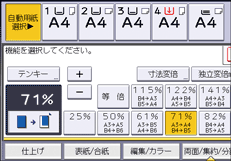
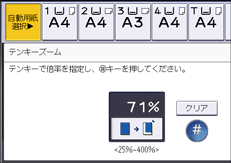
テンキーで倍率を入力し、[ ]を押す。
]を押す。
[][]で指定するときは、[変倍]を押したあと設定する倍率に近い倍率を選択します。[]または[]を押すと倍率が1%ずつ変わります。押し続けると10%ずつ変わります。
 [OK]を2回押す。
 原稿をセットし、[スタート]を押す。
原稿や用紙サイズに関係なく倍率を選択できますが、設定や状態によっては画像が欠けることや、余白ができることがあります。
拡大・縮小の基点については、拡大・縮小してコピーするを参照してください。
用紙指定変倍
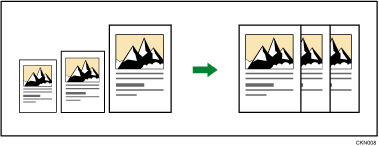
指定した用紙サイズに合わせて、自動的に原稿を拡大、縮小、または回転してコピーします。

[用紙指定変倍]を押したあとに、右側に表示されている変倍率を選択したときは、用紙指定変倍機能は解除され、画像は回転されません。
用紙指定変倍は、異なる大きさの原稿を同じ大きさの用紙にコピーするときに便利です。
また、原稿の方向と用紙の方向が異なるときは、自動的に画像を回転してコピーします(回転コピー)。
たとえば、A3 原稿をA4
原稿をA4 に縮小するときは、[用紙指定変倍]を押し、A4がセットされているトレイを選択すると、自動的に画像が回転して縮小されます。回転コピーについては、回転コピーを参照してください。
用紙指定変倍できる原稿のサイズ、方向は次のとおりです。
原稿セット先 | 原稿サイズ、方向 |
|---|---|
原稿ガラス | A3 |
自動原稿送り装置(ADF) | A3 |
[用紙指定変倍]を押す。
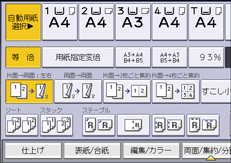
使用する用紙がセットされているトレイを選択する。
原稿をセットし、[スタート]を押す。
拡大・縮小の基点については、拡大・縮小してコピーするを参照してください。