
ソート
1セットずつページ順をそろえてコピーします。

手差しコピーは回転ソートできません。
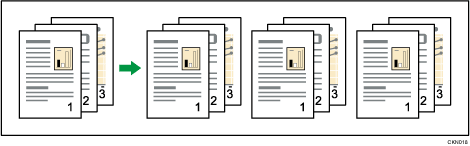
ソート/シフトソート
1セットずつページ順にそろえてコピーします。フィニッシャーまたは5000枚スタッカー装着時は、1 部ごと、または動作ごとに、コピーをずらして排出するシフトソートになります。シフトソートでは、部や動作の区切りがわかりやすくなります。
回転ソート
1セットずつ異なる向き(
 )でコピーします。
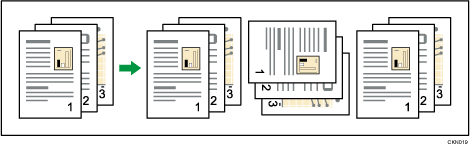
回転ソートをするには、サイズと種類が同じで方向()の異なる用紙がセットされている給紙トレイが2 段必要です。詳しくは、以下を参照してください。
 [仕上げ]を押す。
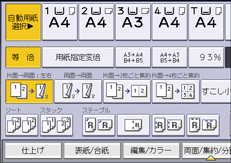
 [フィニッシャー]を押す。
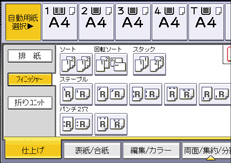
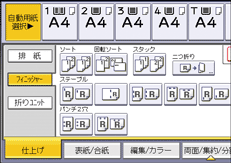
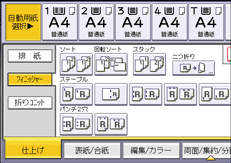
 [ソート]または[回転ソート]を選択し、[OK]を押す。
フィニッシャー未装着時
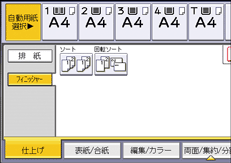
フィニッシャーSR5090装着時
中とじフィニッシャーSR5100装着時
中とじフィニッシャーSR5120装着時
 テンキーでコピーする部数を入力する。
 原稿をセットする。
仕上がり状態を確認するときは、[試しコピー]を押します。
 [スタート]を押す。

原稿を原稿ガラスにセットしたときは、最初の1部が1枚ずつコピーされます。コピーが排出されるタイミングは、印刷の設定により異なります。すべての原稿の読み取り終了後に[
 ]を押すと、残りの部数が印刷されます。
回転ソートできる用紙サイズと方向は次のとおりです。
A4
、A5、B5、81/2×11、71/4×101/2、51/2×81/2、16K、SRA4、226×310mm
回転ソートを選択したとき、トレイに収容できる用紙の枚数が少なくなることがあります。
コピー枚数がトレイに収容できる枚数を超えるとコピーが止まります。このときはいったん用紙を取り除いてコピーを再開してください。
排紙トレイに収容できる用紙の枚数、シフトして排紙できる用紙サイズと方向については、以下を参照してください。
[仕上げ]の[ソート全数読み取り設定]で、ソート時の動作の設定を変更できます。詳しくは、以下を参照してください。
ソートを選択したときにシフトするかどうかを、[ソート/スタック時シフトなし]で設定できます。詳しくは、ソート/スタック時シフトなしを参照してください。
試しコピー
最初の1部のコピーで仕上がりを確認します。
ソートを設定しているときだけ使用できる機能です。
ソートと使用する各機能を設定し、原稿をセットする。
テンキーでコピーする部数を入力する。
画面右の[試しコピー]を押す。
試しコピー1部が排出されます。
仕上がりを確認後、よければ[継続]を押す。
試しコピー1部を引いた部数がコピーされます。
[中断]を押すとコピー機能を再設定できます。ただし、機能の組み合わせによっては再設定できないことがあります。
コピー部数を変更する
コピー中にコピー部数を変更します。
ソートを設定しているときだけ使用できる機能です。
「コピー中です」と表示されている間に[ストップ]を押す。
テンキーでコピーする部数を入力する。
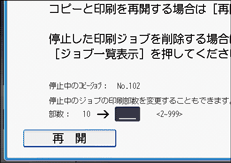
[再開]を押す。
コピーが再開されます。
入力できるコピー部数の範囲は[ストップ]を押すタイミングにより異なります。
メモリーがいっぱいになったとき
読み取られた原稿がメモリーに蓄積できる枚数を超えたときは、読み取りが中断されます。
[スタート]を押す。
コピーを取り除き、画面のメッセージに従ってコピーを続ける。
メモリーに蓄積できる原稿(画像)はA4約3000ページです。メモリーの設定や原稿の種類によって蓄積できる原稿枚数は異なります。
コピー中にメモリーがいっぱいになると、コピーも中断されます。
ソート時、メモリーがいっぱいになったときに自動的に読み取ったページまでコピーを完了させ、継続して原稿の読み取り、コピーを仕上げるように設定を変更できます。
ソート/スタック時シフトなし
ソートまたはスタック機能を使用するときシフトしないように設定します。
[仕上げ]を押す。
[排紙]を押す。
[ソート/スタック時シフトなし]を押す。
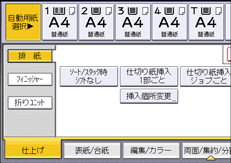
[OK]を押す。
仕切り紙挿入
コピーの区切りに仕切り紙を挿入します。
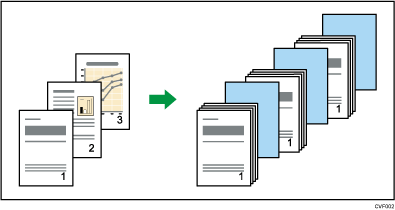
あらかじめ、[トレイ/用紙設定]で仕切り紙用の用紙トレイを設定してください。詳しくは、以下を参照してください。
[仕上げ]を押す。
[排紙]を押す。
仕切り紙を挿入する位置を、[仕切り紙挿入1 部ごと]または[仕切り紙挿入ジョブごと]から選択する。
[OK]を押す。
[仕切り紙挿入1部ごと]を選択したときは、[挿入個所変更]を押して何部ごとに挿入するかを指定できます。