




 前へ
前へ
自動検知されないサイズの用紙をセットするときは、操作部で用紙サイズを設定する必要があります。
 画面中央下の[ホーム](
 )を押します。
 左にフリックし、[初期設定]アイコン(
 )を押します。
 [用紙設定]を押します。
 用紙サイズを設定するトレイを選択します。
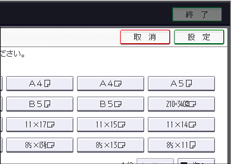
 セットした用紙サイズを選択して、[設定]を押します。
 画面右上の[初期設定](
 )を押します。
 画面中央下の[ホーム]()を押します。

自動検知可能な用紙サイズについては、セットできる用紙サイズ、種類を参照してください。
自動検知可能な用紙サイズでも、用紙サイズのわずかな違いやセット位置によっては、自動検知できないことがあります。セットした用紙サイズが操作部に正しく表示されないときは、[自動検知]にしないでセットした用紙サイズを指定してください。
サイズが自動検知されない用紙で印刷したあと、自動検知される用紙で印刷するときは、自動検知の設定に戻してください。用紙をセットし直してから手順5まで進み、[自動検知]を選択して[設定]を押すと、自動検知の設定に戻ります。


