




 前へ
前へ
用紙サイズを変更する方法は各トレイとも同じです。ここでは、トレイ2の用紙サイズを変更する方法を例に説明します。

用紙の先端が右側にそろっていることを確認してください。
サイドフェンスを用紙幅にすき間なく押し当てた状態で、ロックボタンを押してサイドフェンスを固定してください。用紙とサイドフェンスの間にすき間があると、画像がずれたり、52~59g/m2(45~51kg)の用紙を使用したときにしわになったりすることがあります。
給紙トレイを戻すときに勢いよく押し込むと、トレイのサイドフェンスの位置がずれることがあります。
用紙を少数枚セットしたときは、サイドフェンスを寄せすぎないでください。サイドフェンスを寄せすぎると、端が折れたり、用紙がつまったり、52~59g/m2(45~51kg)の用紙を使用したときにしわになることがあります。
 給紙トレイから用紙が給紙されていないことを確認し、給紙トレイをゆっくりと引き出します。
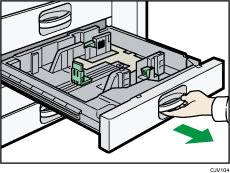
 用紙がセットされているときは取り出します。
 サイドフェンスのロックを解除します。
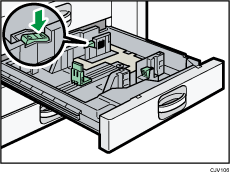
 解除レバーを押しながらサイドフェンスを広げます。
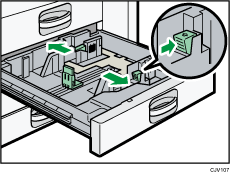
 エンドフェンスを広げます。
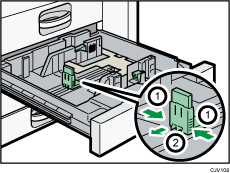
エンドフェンスの両脇をつまむ。
エンドフェンスを広げる。
 印刷する面を上にして、用紙をそろえてセットします。
上限表示を超えないようにしてください。
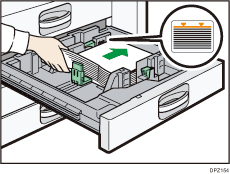
 解除レバーを押さえながら、サイドフェンスとエンドフェンスをセットした用紙サイズに合わせます。
サイドフェンスとエンドフェンスのあいだに空間ができないようにしてください。
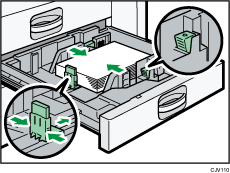
 サイドフェンスをロックします。
 給紙トレイをゆっくりと奥まで押し込みます。
 画面で用紙サイズを確認します。


