
給紙トレイを取り付ける

 |
|

 |
|
 |
|
|
|
|
|
|
|
オプションの組み合わせ
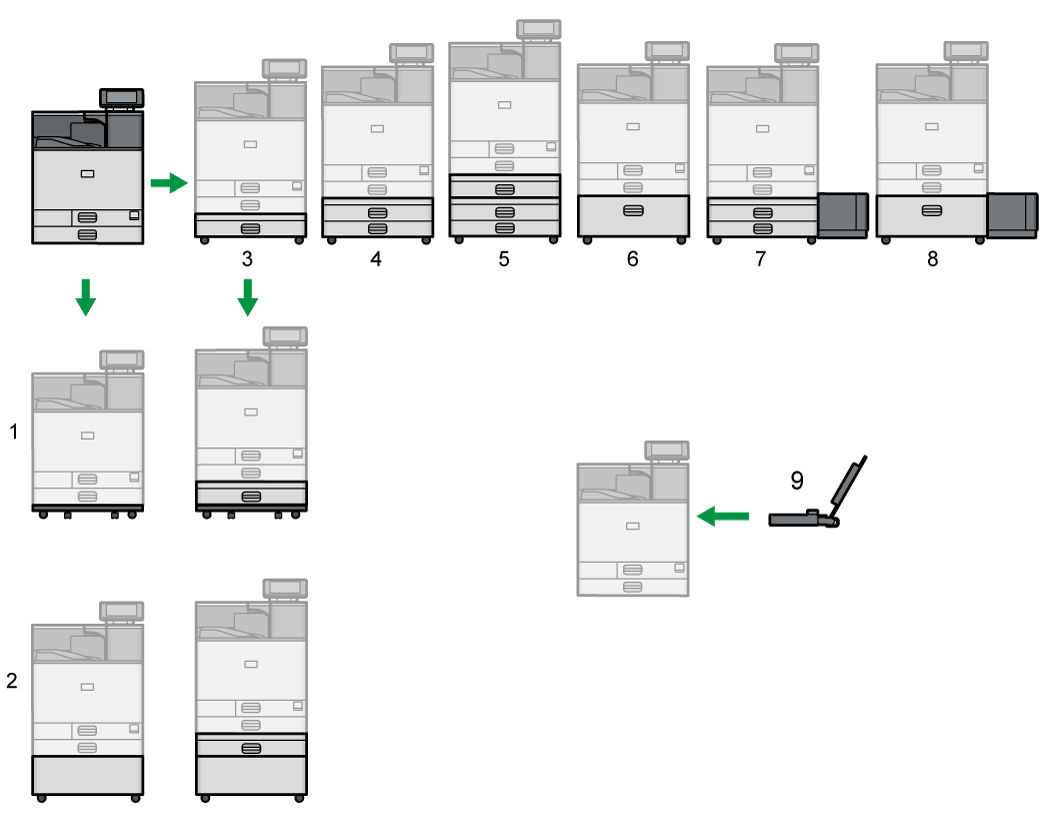
本体とそれぞれのオプションで可能な組み合わせは以下のとおりです。
本体+キャスターテーブル、本体+1段給紙トレイ+キャスターテーブル
取り付けについては、キャスターテーブルを取り付けるを取り付けるを参照してください。本体+サプライテーブル、本体+1段給紙トレイ+サプライテーブル
取り付けについては、サプライテーブルを取り付けるを参照してください。本体+1段給紙トレイ
本体+2段給紙トレイ
本体+1段給紙トレイ+2段給紙トレイ
本体+トレイ3(大量給紙トレイ)
本体+2段給紙トレイ+A4大量給紙トレイ
本体+トレイ3(大量給紙トレイ)+A4大量給紙トレイ
長尺トレイ
取り付けについては、長尺トレイを取り付けるを参照してください。
以下の増設トレイと給紙テーブルに共通する取り付け手順を説明します。各オプションの同梱品を確認してください。
500枚増設トレイC8500(1段給紙トレイ) |
1000枚給紙テーブルC8500(2段給紙トレイ) |
2000枚給紙テーブルC8500(トレイ3(大量給紙トレイ)) |
|---|---|---|
|
|
|
|
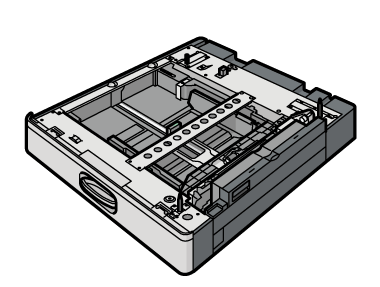
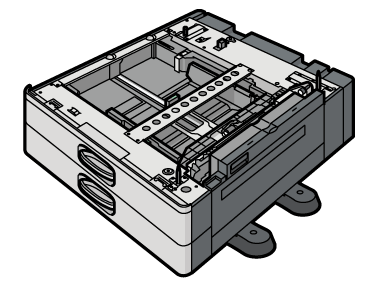
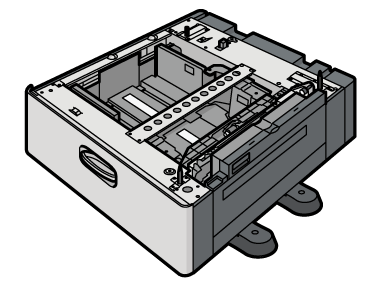
以下の部品が、増設トレイまたは給紙テーブルに同梱されています。
固定金具(2個) |
固定ねじ(3本) |
|---|---|
|
|
|
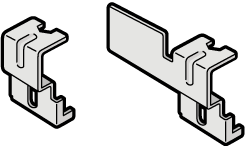

※増設トレイ、給紙テーブルの接続には上記の部品を使用します。
それ以外の部品は使用しません。

複数のオプションを本体に取り付ける場合は、最初に増設トレイや給紙テーブルを設置します。
2段給紙トレイまたはトレイ3(大量給紙トレイ)を取り付けたときに、A4大量給紙トレイを設置できます。A4大量給紙トレイの設置方法については、A4大量給紙トレイを取り付けるを参照してください。
本体のイラストが、本機と異なる場合があります。設置手順に影響はありません。
ここでは、2段給紙トレイを例に、増設トレイまたは給紙テーブルの設置方法を説明します。
本体の電源を切り、電源プラグをコンセントから抜く。
2段給紙トレイから保護材を取り外す。
1段給紙トレイと2段給紙トレイをセットで購入した場合、最初に1段給紙トレイと2段給紙トレイを接続します。
詳しくは、1段給紙トレイを2段給紙トレイにセットするを参照してください。トレイ3(大量給紙トレイ)を使用しているときは、右側のトレイの保護テープを取り外す。トレイ3(大量給紙トレイ)を止まるまでゆっくりと引き出す。
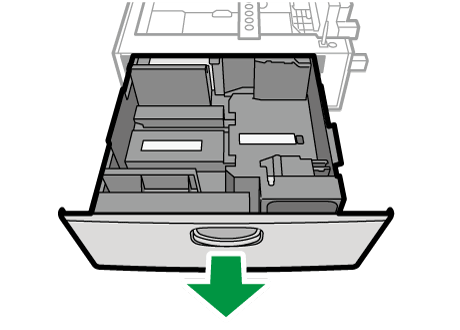
右側のトレイを奥までゆっくりと押し込んで、保護テープをはがす。
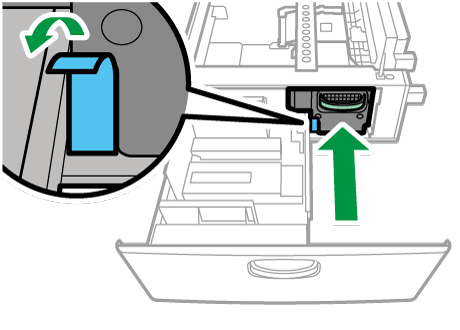
本体の両側面にある取っ手をつかみ、本体を持ち上げる。
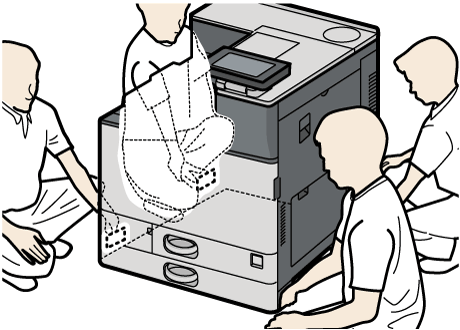
本体の前後のバランスを保ち、必ず4人以上で持ち上げてください。本体の前面と2段給紙トレイの前面を合わせて、垂直にゆっくりと降ろす。
垂直ピンでしっかりと固定されるようにセットしてください。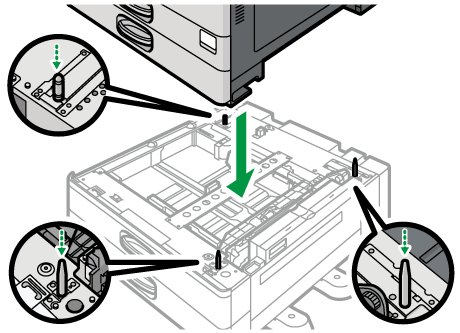
本体給紙トレイ[トレイ2]を止まるまでゆっくりと引き出し、前面を持ち上げて給紙トレイを引き抜く。
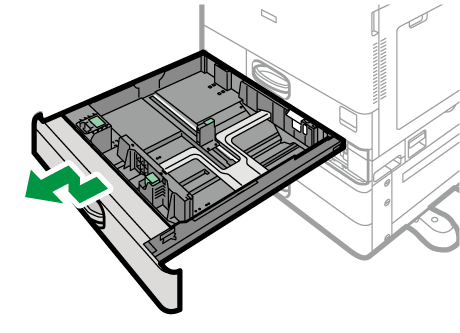
引き抜いたトレイは水平な場所においてください。左側にある穴1箇所に、固定ねじで固定する。
コインを使って、しっかり固定してください。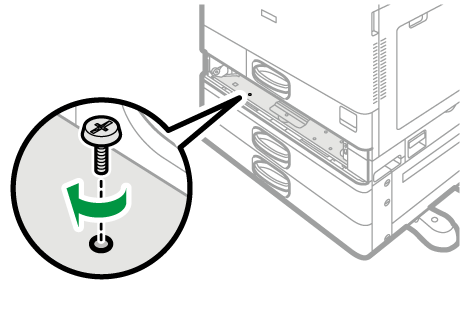
前面を持ち上げるようにして給紙トレイを差し込み、奥までゆっくりと押し込む。
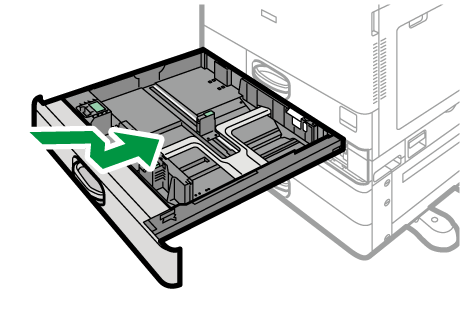
本体背面の左右2箇所を、固定金具と固定ねじで固定する。
コインを使って、しっかり固定してください。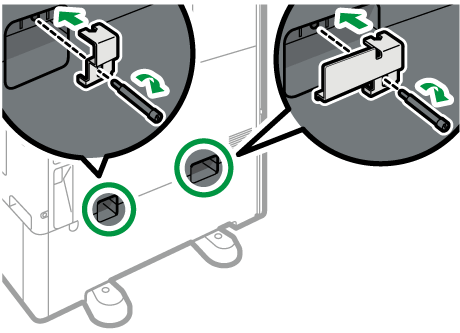
電源プラグをコンセントに差し込み、本体の電源を入れる。
システム設定リストを印刷して、給紙トレイが正しく取り付けられたことを確認する。

増設トレイや給紙テーブルが正しく取り付けられたかどうかは、システム設定リストを印刷して、「システム構成情報」の「接続機器」の欄を確認します。
1段給紙トレイ:「1段バンク」
2段給紙トレイ:「2段バンク」
トレイ3(大量給紙トレイ):「トレイ3(大量給紙トレイ)」
システム設定リストの印刷方法は、本機のシステム設定リストを印刷するを参照してください。
正しく取り付けられていない場合は、最初からやり直してください。それでも正しく取り付けられない場合は、サービス実施店に連絡してください。
取り付けた増設トレイや給紙テーブルを使用するには、プリンタードライバーの[オプション構成]で、オプションの設定をしてください。
詳しくは、手動でオプション構成や用紙を設定するを参照してください。
|
|
1段給紙トレイ右下の搬送部保護カバーを外す。
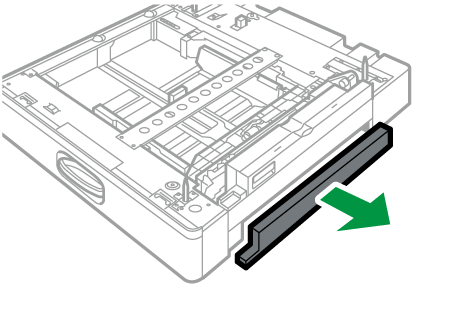
1段給紙トレイを持ち上げる。
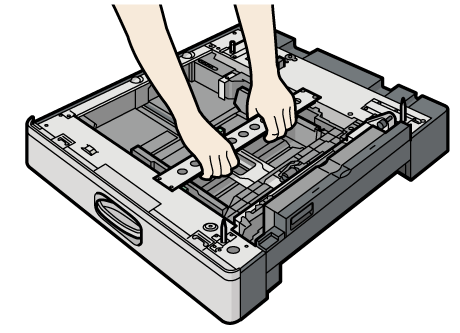
2段給紙トレイの面に合わせて垂直にゆっくりと降ろす。
垂直ピンでしっかりと固定されるようにセットしてください。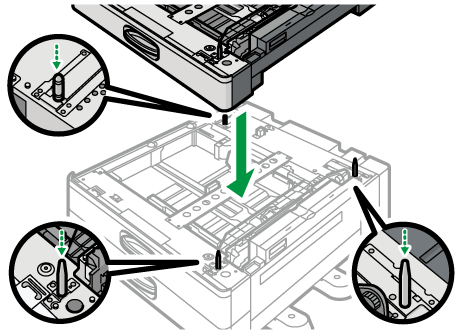
1段給紙トレイの給紙トレイを止まるまでゆっくりと引き出し、前面を持ち上げて給紙トレイを引き抜く。
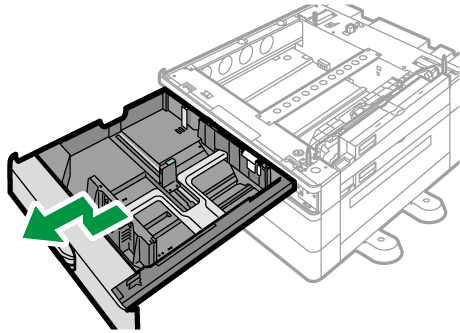
引き抜いたトレイは水平な場所に置いてください。左側にある穴1箇所に、固定ねじで固定する。
コインを使って、しっかり固定してください。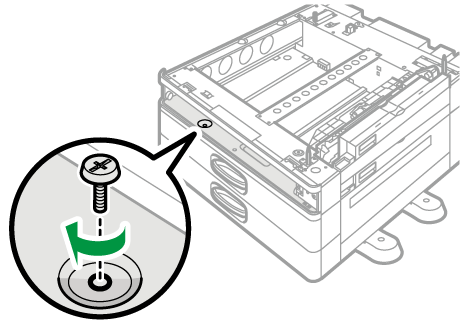
前面を持ち上げるようにして給紙トレイを差し込み、奥までゆっくりと押し込む。
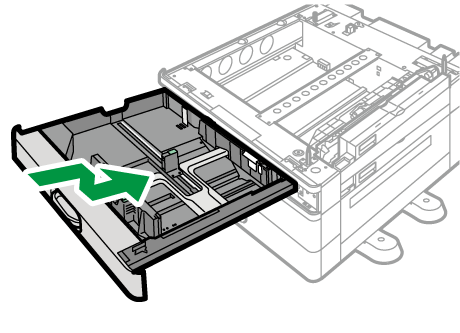
背面の左右2箇所を、固定金具と固定ねじで固定する。
コインを使って、しっかり固定してください。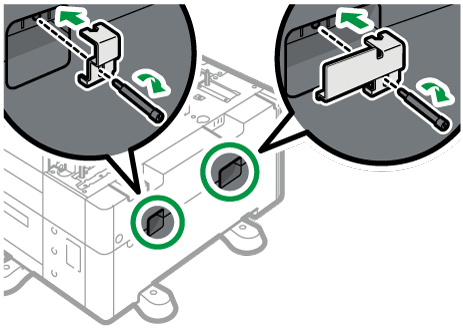
本体への取り付け手順に戻る。
給紙トレイを取り付けるを参照してください。