
A4大量給紙トレイを取り付ける

 |
|

 |
|
 |
|

A4大量給紙トレイを取り付けるときは、先に2段給紙トレイ、またはトレイ3(大量給紙トレイ)を取り付けてください。
同梱品を確認する。
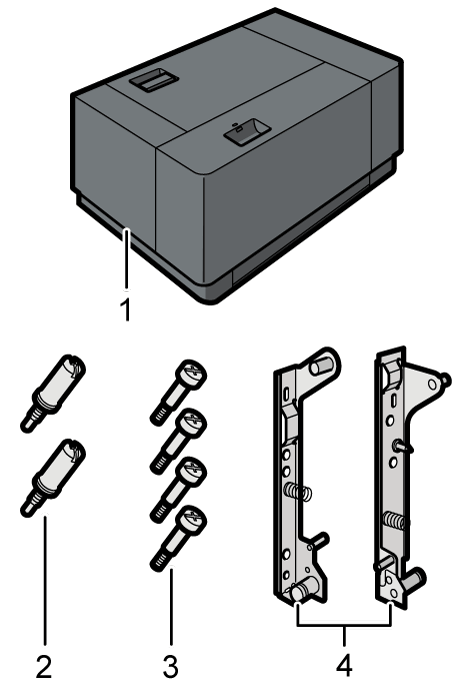
No.
部品名
個数
1
A4大量給紙トレイ
1
2
装着用基準ピン
2
3
ねじ
4
4
ブラケット
(FRONT:前用、BACK:後用)
2
本体の電源を切り、電源プラグをコンセントから抜く。
固定用テープと固定材を取り外す。
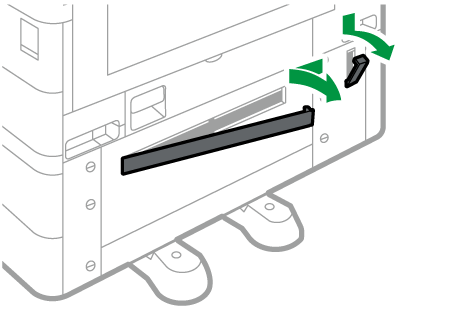
イラストで示した2箇所のカバーを取り外す。
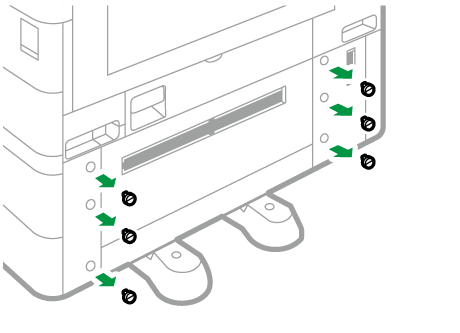
コインを使って、イラストで示した6箇所のねじを外す。
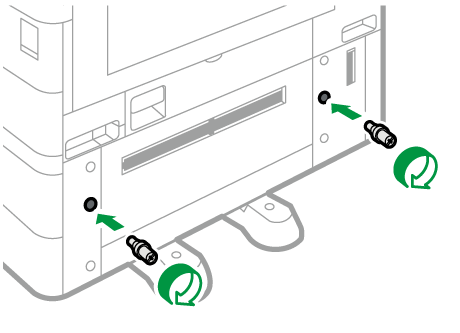
コインを使って、本体に2本の連結基準ピンを取り付ける。
ブラケットを取り付ける。
「FRONT」の刻印があるブラケットを前側に、「BACK」の刻印があるブラケットを後ろ側に取り付けます。ブラケットは、中央の穴に連結基準ピンを合わせて本体に取り付け、コインを使ってねじ2本で固定します。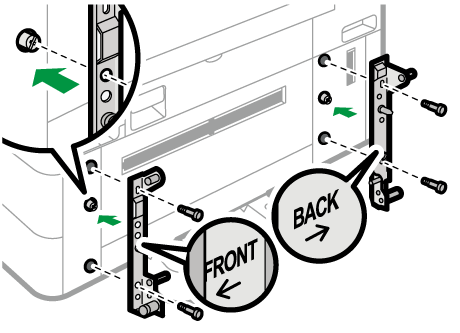
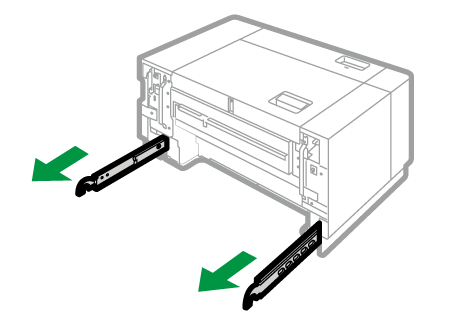
A4大量給紙トレイの連結部を伸ばす。
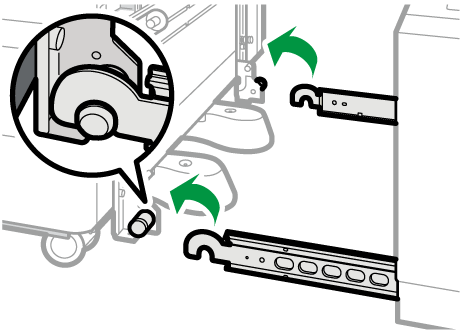
A4大量給紙トレイを少し持ち上げ、本体に取り付けたブラケットの連結部に連結させる。
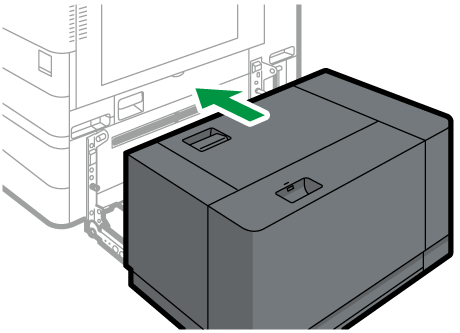
A4大量給紙トレイを、カチッと音がするまで押して本体に取り付ける。
A4大量給紙トレイのケーブルを、本体のコネクターに接続する。
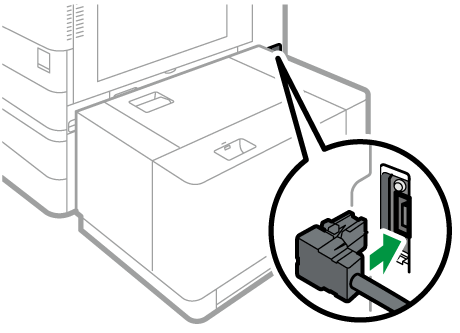
電源プラグをコンセントに差し込み、本体の電源を入れる。
システム設定リストを印刷して、A4大量給紙トレイが正しく取り付けられたことを確認する。

A4大量給紙トレイが正しく取り付けられたかどうかは、システム設定リストを印刷して確認します。正しく取り付けられているときは、「システム構成情報」の「接続機器」の欄に「大量給紙トレイ」と記載されます。
システム設定リストの印刷手順は、本機のシステム設定リストを印刷するを参照してください。正しく取り付けられていない場合は、最初の手順からやり直してください。それでも正しく取り付けられない場合は、サービス実施店に相談してください。
取り付けたA4大量給紙トレイを使用するには、プリンタードライバーの[オプション構成の変更/給紙トレイ設定]で、オプションの設定をしてください。詳しくは、手動でオプション構成や用紙を設定するを参照してください。
取り外した部品の廃棄などの取り扱いについては、販売店またはサービス実施店にご連絡ください。詳しくは、使用済み製品の回収とリサイクルを参照してください。