
スーパーバイザーとは
スーパーバイザーとは、管理者とは別の名前で設定されるログインユーザーです。スーパーバイザーとしてログインすると、各管理者のパスワードを削除したり、新しく設定できます。たとえば、各管理者がパスワードを忘れたときや、管理者が交代したときなどにスーパーバイザーがパスワードを再設定します。
スーパーバイザーでログインしたときは、本機の設定の操作はできません。管理者のパスワードを新しく設定するときだけログインしてください。
ログイン、ログアウトの方法は管理者と同様です。管理者のログイン方法、管理者のログアウト方法を参照してください。

スーパーバイザーのログインユーザー名とログインパスワードは、絶対に忘れないようにしてください。万一忘れたときは、サービス実施店に連絡し、工場出荷時の値に戻すことになります。本機の設定やカウンター、ログなどのデータが失われるのでご了承ください。

ログインユーザー名、ログインパスワードに使用できる文字は、ユーザー名、パスワードに使用できる文字を参照してください。
管理者のパスワードを再設定する
 操作部からスーパーバイザーとしてログインします。
ログイン方法は、管理者のログイン方法を参照してください。
 ホーム画面で[設定]を押す。
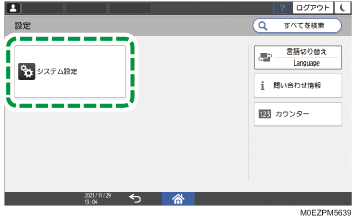
 設定画面で[システム設定]を押します。
 [認証/課金]
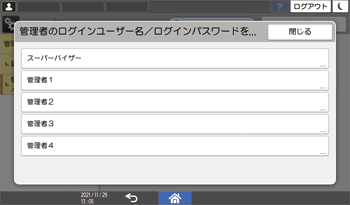
 [管理者認証/ユーザー認証/アプリケーション認証][管理者登録/変更][管理者のログインユーザー名/ログインパスワードを設定]と押します。
 目的の管理者([管理者1]~[管理者4])を押します。
 「ログインパスワード」の[変更]を押します。
 「新規パスワード」にログインパスワードを入力し、[完了]を押します。
 確認のため、「新規パスワード確認」にもう一度ログインパスワードを入力し、[完了]を押します。
 [OK]を2回押します。
 [閉じる]を押します。
 [OK]を押します。
設定が完了すると、自動的にログアウトします。
スーパーバイザーと各管理者は同じログインユーザー名にできません。
Web Image Monitorからスーパーバイザーとしてログインすると、管理者のパスワードを削除したり、新しくしたり設定できます。
スーパーバイザーが変更できるのはログインパスワードだけです。管理者のログインユーザー名は変更できません。
スーパーバイザーを変更する
スーパーバイザーのログインユーザー名やログインパスワードを変更します。
「管理者認証管理」の設定で[ユーザー管理]を[する]に設定してから操作してください。詳しくは管理者の権限を設定するを参照してください。
操作部からスーパーバイザーとしてログインします。
ログイン方法は、管理者のログイン方法を参照してください。
ホーム画面で[設定]を押します。
設定画面で[システム設定]を押します。
[認証/課金][管理者認証/ユーザー認証/アプリケーション認証][管理者登録/変更][管理者のログインユーザー名/ログインパスワードを設定]と押します。
[スーパーバイザー]を押します。
「ログインユーザー名」にログインユーザー名を入力し、[完了]を押します。
「ログインパスワード」の[変更]を押します。
「新規パスワード」にログインパスワードを入力し、[完了]を押します。
確認のため、「新規パスワード確認」にもう一度ログインパスワードを入力し、[完了]を押します。
[OK]を2回押します。
[閉じる]を押します。
 [OK]を押します。
設定が完了すると、自動的にログアウトします。