
管理者を登録、変更する
管理者認証を設定するときは、1人の管理者が1つの管理者の役割を担当することをお勧めします。管理者の役割を分担することで、1人の管理者の負担を軽減すると同時に管理者による不正操作も制限できます。管理者の権限を与えられるログインユーザー名は管理者1~4の4件です。
各管理者の権限は、その管理者権限を持つ管理者だけが変更できます。
各管理者権限には、必ず1人以上の管理者を割り当ててください。
管理者認証のログイン、ログアウトの方法は、管理者のログイン方法、管理者のログアウト方法を参照してください。
 操作部から管理者としてログインします。
ログイン方法は、管理者のログイン方法を参照してください。
 ホーム画面で[設定]を押します。
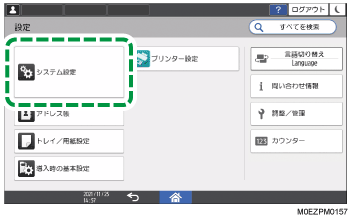
 設定画面で[システム設定]を押します。
 [管理者向け設定]
 [認証/課金][管理者認証/ユーザー認証/アプリケーション認証][管理者登録/変更][管理者のログインユーザー名/ログインパスワードを設定]と押します。
 目的の管理者([管理者1]~[管理者4])を押します。
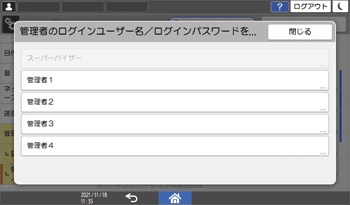
 ログインユーザー名とログインパスワードを設定し、[OK]を押します。
 管理者ごとの設定が終わったら[閉じる]を押し、[管理者の権限を設定]を押します。
 各管理者権限に割り当てる管理者を選択し、[OK]を押します。
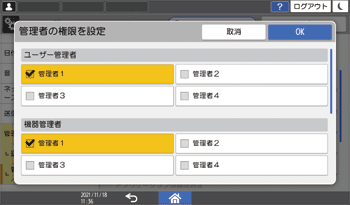
「ユーザー管理者」「機器管理者」「ネットワーク管理者」「文書管理者」の権限を、[管理者1]~[管理者4]に割り当てます。
工場出荷時は、ログインした管理者(管理者1)にすべての権限が割り当てられています。
自分に割り当てられている管理者権限と同じ権限だけを、ほかの管理者に割り当てられます。
 [OK]を押します。
設定が完了すると、自動的にログアウトします。
ほかの管理者に設定したログインユーザー名とログインパスワードを、担当者本人に連絡してください。

リコーICカード、またはFeliCaを使用して管理者登録できます。登録方法はICカード認証の使用説明書を参照してください。
ログインユーザー名、ログインパスワードに使用できる文字は、ユーザー名、パスワードに使用できる文字を参照してください。
ユーザー名、パスワードに使用できる文字
ログインユーザー名とログインパスワードには、以下の文字を使用します。アルファベットは大文字、小文字を区別して登録してください。
英大文字:[A-Z](26 文字)
英小文字:[a-z](26 文字)
数字:[0-9](10 文字)
記号:(スペース) ! " # $ % & ' ( ) * + , - . / : ; < = > ? @ [
 ] ^ _ ` { | } ~(33 文字)
ログインユーザー名
スペース、「:」、「"」を使用できません。
空白にはできません。
管理者は半角で8桁以下の数字だけでは登録できません。
最大文字数は半角で32文字です。
ログインパスワード
最大文字数は管理者とスーパーバイザーは32文字、ユーザーは128文字です。
パスワードに禁則文字はありません。ただしセキュリティー上、アルファベットの大文字、小文字、数字、記号を組み合わせて作成することをお勧めします。文字数が多いほど第三者に推測されにくくなります。
[セキュリティー強化設定]の[パスワードポリシー]の設定で、英大文字、英小文字、数字、記号の組み合わせと最小文字数を設定できます。パスワードポリシーの設定方法は、セキュリティー強化機能を設定するの「パスワードポリシー」を参照してください。