
管理者の権限を設定する
管理者認証を有効にするには、管理者認証管理の設定で[する]を選択します。設定を有効にすると、各管理者に割り当てられている設定項目が管理項目になります。
初めて管理者としてログインするときは、工場出荷時のログインユーザー名、ログインパスワードでログインします。
管理者認証のログイン、ログアウトの方法は、管理者のログイン方法、管理者のログアウト方法を参照してください。

管理者認証を有効にしたときは、管理者のログインユーザー名とログインパスワードを絶対に忘れないようにしてください。万一忘れたときは、スーパーバイザーの権限でパスワードを新しく設定します。スーパーバイザーの権限については、スーパーバイザーとはを参照してください。
 ホーム画面で[設定]を押します。
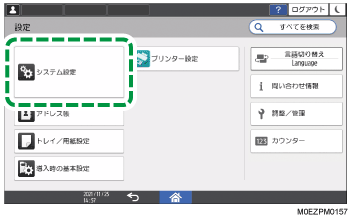
 設定画面で[システム設定]を押します。
 [管理者向け設定]
 [認証/課金][管理者認証/ユーザー認証/アプリケーション認証][管理者認証管理]と押します。
 管理者認証を有効にする管理者権限ごとに、[する]をリストから選択します。
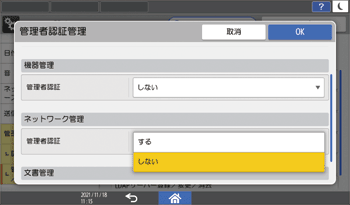
ユーザー管理:アドレス帳の登録情報を管理するときに[する]を選択します。
機器管理:各機能の設定を機器管理者だけが変更できるようにするときに[する]を選択します。
ネットワーク管理:ネットワークの設定を管理するときに[する]を選択します。
文書管理:本機に蓄積した文書を管理するときに[する]を選択します。
 「適用設定項目」から、管理する項目を選択します。
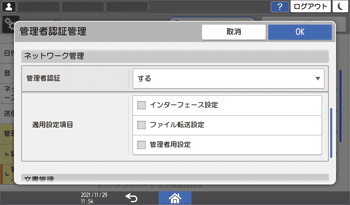
選択した項目は、ユーザーによる設定の変更ができなくなります。
ユーザー管理
管理者用設定:主にアドレス帳管理に関する設定を制限します。
機器管理
「適用設定項目」の[未選択]を押し、管理する項目を適用設定項目画面で選択してから[OK]を押します。
基本設定:操作部や排紙先などの設定を制限します。
用紙設定:セットする用紙サイズや用紙種類の設定を制限します。
時刻タイマー設定:時刻や処理時間の設定を制限します。
インターフェース設定:ネットワーク関連の設定を制限します。
ファイル転送設定:メール送受信機能関連の設定を制限します。
管理者用設定:主に本機に関する設定を制限します。
調整/管理:印刷補正の設定を制限します。
ネットワーク管理
インターフェース設定:ネットワーク関連の設定を制限します。
ファイル転送設定:メール送受信機能関連の設定を制限します。
管理者用設定:主にネットワーク、セキュリティーに関する設定を制限します。
文書管理
管理者用設定:文書の保護の設定を制限します。
 [OK]を押します。
 [ホーム](
 )を押します。