
セキュリティー強化機能を設定する
ユーザー認証や、管理者による機器の使用制限だけではなく、機器が通信する情報やアドレス帳などのデータを暗号化し、セキュリティーを強化できます。
 操作権限を持つ管理者がログインします。
ログイン方法は、管理者のログイン方法を参照してください。
 ホーム画面で[設定]を押します。
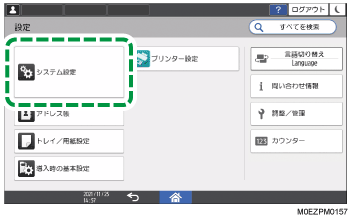
 設定画面で[システム設定]を押します。
 [管理者向け設定]
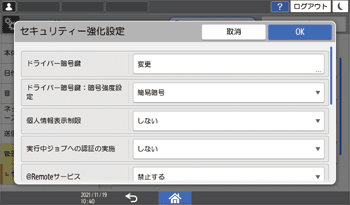
 [セキュリティー][セキュリティー強化設定]と押します。
 設定を変更する項目の設定を変更し、[OK]を押します。
 ログアウトします。
ログアウト方法は、管理者のログアウト方法を参照してください。
セキュリティー強化機能を設定する
[セキュリティー強化設定]に表示される設定項目の一覧です。機器が通信する情報やアドレス帳などのデータを暗号化できます。設定項目によって、変更できる管理者が異なります。
設定項目 | 説明 |
|---|---|
ドライバー暗号鍵 (権限:ネットワーク管理者) | ユーザー認証を設定しているときに、各ドライバーから送信されたログインパスワードや文書パスワードを復号するためのキー文字列を設定します。 本機で設定した暗号鍵はドライバーに入力する必要があります。 |
ドライバー暗号鍵:暗号強度設定 (権限:ネットワーク管理者) | ドライバーから本機へジョブを送信するときの暗号強度を設定します。本機がジョブに付加されているパスワードの暗号強度を確認し、ジョブを処理します。
[AES]または[DES]に設定したときは、プリンタードライバーで暗号化を設定します。プリンタードライバーの設定については、プリンタードライバーのヘルプを参照してください。
|
個人情報表示制限 (権限:機器管理者) | ユーザー認証を設定しているときに設定できます。個人認証ができない接続方法でジョブ履歴を確認するとき、個人情報を伏せて表示するかを設定します。たとえば、Web Image Monitorのジョブ履歴では「********」と表示されます。
|
文書保護強化 (権限:文書管理者) | パスワードを10回入力しても正しいパスワードと一致しなかったときに、文書をロックしてアクセスできないようにするかを設定します。何度もパスワードを入力して、パスワードを解除しようとする不正なアクセスから文書を保護できます。 文書保護強化が設定されていると、画面左下に( 文書がロックされると、それ以降は正しいパスワードを入力しても照合が失敗するので、文書管理者による解除が必要となります。
|
実行中ジョブへの認証の実施 (権限:機器管理者) | ベーシック認証、Windows認証、LDAP認証を使用しているときの設定項目です。印刷ジョブのキャンセルなどに、認証を必要とするかを設定します。 [ログイン権限]に設定すると、本機にログインできるユーザーで、実行中の機能への使用権限があればジョブを操作できます。 [アクセス権限]に設定すると、ジョブを実行したユーザーと機器管理者だけがジョブを操作できます。
|
@Remoteサービス (権限:機器管理者) | @Remoteサービスの使用方法を設定します。
|
ファームウェアアップデート (権限:機器管理者) | カスタマーエンジニアやネットワーク経由による本機のファームウェア更新を禁止するかを設定します。
|
ファームウェア構成変更 (権限:機器管理者) | 機器管理者による確認がないまま、本機のファームウェア構成が変更されることを禁止するかを設定します。 [禁止する]に設定すると、構成変更を検知したときに機器管理者による認証を経てから起動します。画面に変更されたファームウェアのバージョンが表示されるので、管理者は構成変更が正当なものか不正なものかを確認できます。
|
パスワードポリシー (権限:ユーザー管理者) | ベーシック認証を使用しているときに、ユーザーのパスワードに使用する文字列や文字数を制限するかを設定します。 以下の条件から、[複雑度1]では2種類以上、[複雑度2]では3種類以上を組み合わせられます。
設定した複雑度と最小文字数の両方を満たすパスワードが設定できます。
|
SNMPv1,v2による設定 (権限:ネットワーク管理者) | SNMPv1/v2プロトコルによる本機の設定変更を禁止するかを設定します。SNMPv1/v2プロトコルでは個人認証ができないため、管理者権限がなくても機器設定を変更できますが、[禁止する]に設定することで管理者の意図しない変更を防止できます。
|
パスワード攻撃検知 (権限:機器管理者) | パスワード攻撃が発生したと判定する基準を設定します。設定した測定時間内に許容回数を超えるパスワードの認証が失敗すると、アクセスログを残してメールで機器管理者に通知します。 許容回数は100回、測定時間は10秒まで設定できます。許容回数を「0」にするとパスワード攻撃を検知しません。 検出メールが頻繁に届くときは、状況に応じて設定値を見直してください。
|
アクセス攻撃検知 (権限:機器管理者) | 本機への不正アクセスが発生したと判定する基準を設定します。設定した測定時間内に許容回数を超えるログイン要求があると、アクセスログを残してメールで機器管理者に通知します。また、操作部とWeb Image Monitorにメッセージが表示されます。 許容回数は500回、測定時間は10~30秒まで設定できます。許容回数を「0」にすると不正アクセスを検知しません。 また、不正アクセスを検出したときにログイン要求への応答を遅らせたり(認証遅延処理時間)、認証要求の件数を制限したりできます(同時アクセス管理対象数)。 検出メールが頻繁に届くときは、状況に応じて設定値を見直してください。
|
アクセスセキュリティー設定 (権限:機器管理者) | ネットワーク環境に起因する誤ったロックアウトを回避するかを設定します。 ネットワーク接続を使用したアプリケーションで本機にログインしようとしたとき、ユーザーの認証操作と本機内部の認証動作の回数がそろわず、そのユーザー名でのログインが禁止されることがあります。たとえば、アプリケーションから複数部数の印刷指示をするときなどにログインできないことがあります。このような場合にこの設定を有効にし、回数ではなく時間でロックアウトを制御します。 [する]に設定すると、同一ユーザーによる連続したアクセスを拒否するまでの時間を設定できます(0~60分)。また、この設定項目で管理するユーザー情報/パスワード情報の件数(50~200件)や、監視する間隔(1~10秒)を設定できます。
|
 )が表示されます。