
分類コードで印刷枚数を管理する
分類コードを登録しておくと、分類コードごとの印刷枚数が本機に記録されます。
この機能を使用し、たとえば利用目的や個人ごとに分類コードを設定しておくと、印刷枚数を利用目的や個人ごとに確認ができます。勘定科目ごとの収集やクライアントごとの課金管理などに適しています。
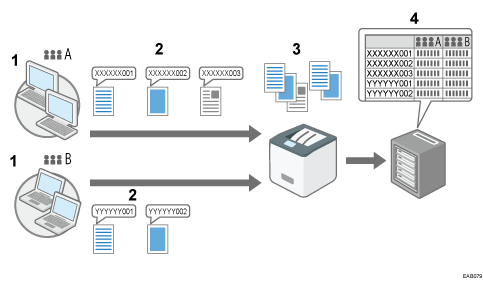
管理する部や課、プロジェクトチーム、ユーザーなど
利用目的に応じて、分類コードをプリントジョブに入力します。
詳しくは、分類コードを入力して印刷するを参照してください。
印刷します。
印刷時に分類コードの入力を必須とするか任意とするかを、Web Image Monitorで設定します。詳しくは、分類コードを設定するを参照してください。
外部ログ管理システムで分類コードを収集し、管理します。
分類コードを設定する
プリントジョブに分類コードを必須とするか任意とするかを、Web Image Monitorで設定します。

分類コードを[必須]に設定したとき、分類コードが付与されていないプリントジョブは印刷できません。
分類コードを[必須]に設定したときでも、システム設定リストは印刷できます。
初期状態は[任意]に設定されています。
 Web Image Monitorに管理者モードでログインします。
ログイン方法は、Web Image Monitorのトップページを表示するを参照してください。
 メニューエリアの[機器の管理]から[設定]をクリックします。
 「機器」カテゴリーの中の[ログ]をクリックします。
 「共通設定」カテゴリーの中の「分類コード」の[必須]か[任意]をクリックします。
 [OK]をクリックします。
 [ログアウト]をクリックします。
 Web Image Monitorを終了します。
分類コードを入力して印刷する
分類コードが必須の環境で印刷するときは、プリントジョブに分類コードを指定して印刷します。
この機能はRPCSプリンタードライバーまたはオプションのPCL 6プリンタードライバーで使用できます。
分類コードについての注意
入力した分類コードはプリンタードライバーに保存されます。
複数の分類コードを切り替えたいときは、プリンタードライバーを別の名前で複数インストールし、それぞれに個別の分類コードを設定します。

Windows用のプリンタードライバーでの設定については、基本を参照してください。