
Webブラウザーを使用する
Webブラウザーを使用して本機の状態を確認したり、本機のネットワークに関する設定を変更したりできます。この機能をWeb Image Monitorといいます。
どんなことができるのか?
Web Image Monitorは、離れた場所にある本機の状態確認や設定変更をネットワークを介したパソコンのWebブラウザーからできる機能です。
Web Image Monitorでは以下の操作ができます。
本機の状態/設定の表示
ジョブの状態/履歴の確認
印刷中ジョブの中止
本機のリセット
アドレス帳の管理
本機の各種設定
ネットワークプロトコルに関する設定
セキュリティーの設定
本機の環境設定
この機能はTCP/IPプロトコルを使用して動作します。Web Image Monitorを使用するときは、本機でTCP/IPプロトコルを設定してください。TCP/IPが正しく設定されると、この機能は自動的に有効になります。
推奨ブラウザー
Windows環境:
Internet Explorer 11.0以降
Microsoft Edge 20以降
Firefox 52以降
Google Chromeバージョン50以降
Macintosh環境:
Firefox 52以降
Safari 3.0以降
Google Chromeバージョン50以降
また、Web Image Monitorはスクリーンリーダーに対応しています。推奨するアプリケーションは95Reader Ver.6.0(XPReader)以降です。

使用するブラウザーのバージョンが推奨ブラウザーより低いときや、使用するブラウザーの設定で「JavaScript」、「Cookie の使用許可」が有効になっていないときは、表示や操作に不具合が生じることがあります。
プロキシサーバーをご使用の環境では、本機との接続にプロキシサーバーを経由しない設定にしてください。詳しくは、ネットワーク管理者に確認してください。
Firefoxを使用するときは、テーブルのくずれ、フォントや色の相違などが発生することがあります。
IPv6環境下のWindows Server 2012以降でホスト名を使用するときは、外部のDNSサーバーでホスト名の解決をしてください。hostsファイルは使用できません。
Webブラウザーに表示されるURLをブックマーク登録すると、Web Image Monitor画面をすぐに呼び出せます。ログイン前のトップページ画面を登録してください。ログイン後のトップページ画面を登録すると、正しく表示されません。
ユーザー認証が設定されているときは、Web Image Monitorを表示するときにログインユーザー名とログインパスワードが必要です。詳しくは、Web Image Monitorのトップページを表示するを参照してください。
Web Image Monitorから設定するときは、操作部からログインしないでください。設定値が無効になることがあります。
Web Image Monitorのトップページを表示する
Web Image Monitor には、ゲストモードと管理者としてログインする管理者モードがあり、表示されるメニューが異なります。
ゲストモード
ログインしないで使用するモードです。
ゲストモードでは、本機の状態や設定、ジョブの状態などを表示できます。ただし、
本機に関する設定は変更できません。
管理者モード
管理者としてログインして使用するモードです。
管理者モードでは、本機に関する各種の設定ができます。

IPv4アドレスを入力するときは、各セグメントの先頭につく「0」は入力しないでください。たとえば「192.168.001.010」のときは「192.168.1.10」と入力します。「192.168.001.010」と入力すると、本機に接続できません。
 Webブラウザーを起動します。
 Webブラウザーのアドレスバーに「http://(本機のIP アドレス)または(ホスト名)/」と入力し、本機にアクセスします。
Web Image Monitorのトップページが表示されます。
DNSサーバー、WINSサーバーを使用し、本機のホスト名が設定されているときは、ホスト名を入力できます。
サーバー証明を発行し、SSL(暗号化通信)の設定をしているときは、「https://(本機のIP アドレス)または(ホスト名)/」と入力します。
 管理者モードでアクセスするときは、Web Image Monitorのトップページで、[ログイン]をクリックします。
ログインユーザー名とログインパスワードを入力する画面が表示されます。
 ログインユーザー名とログインパスワードを入力して、[ログイン]をクリックします。
ログインユーザー名とログインパスワードは管理者に確認してください。
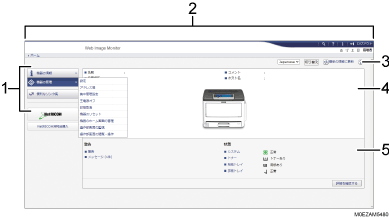
メニューエリア
メニュー項目を選択すると、選択した内容が表示されます。
ヘッダーエリア
ヘルプ、バージョン情報や、キーワード検索用のボタンが表示されます。
また、ゲストモードと管理者モードを切り替えるために[ログイン]または[ログアウト]が表示されます。
更新/ヘルプ
 (最新の情報に更新):ワークエリア内の情報が更新されます。Webブラウザー画面全体を更新するときは、ブラウザーの[更新]をクリックしてください。
 (ヘルプ):ヘルプファイルを閲覧したり、ダウンロードしたりできます。
基本情報エリア
本機の基本情報が表示されます。
ワークエリア
トップページでは、本機の現在の状態を表示します。また、メニューエリアで選択された項目の内容を表示します。
Web Image Monitorの設定項目一覧
本機で使用できるWeb Image Monitorの設定項目です。
ゲストモードでは、本機の状態や設定、ジョブの状態などを表示できます。ただし、本機に関する設定を変更することはできません。
管理者モードでは、本機に関する各種の設定ができます。
機器の情報
構成
メニュー
ゲストモード
管理者モード
機能
参照可
参照可
システム
参照可
参照可
バージョン
参照可
参照可
エミュレーション
参照可
参照可
OSS情報
参照可
参照可
状態
メニュー
ゲストモード
管理者モード
警告
参照可
参照可
メッセージ
参照可
参照可
状態
参照可
参照可
トナー
参照可
参照可
給紙トレイ
参照可
参照可
排紙トレイ
参照可
参照可
消耗品
メニュー
ゲストモード
管理者モード
トナー
参照可
参照可
ドラムユニット
参照可
参照可
その他
参照可
参照可
カウンター
メニュー
ゲストモード
管理者モード
トータル
参照可
参照可
プリンター
参照可
参照可
カバレッジ
参照可
参照可
その他の機能
参照可
参照可
ユーザー別カウンター
メニュー
ゲストモード
管理者モード
ユーザー別カウンター
参照・変更とも不可
参照・変更とも可
ジョブ
メニュー
ゲストモード
管理者モード
ジョブリスト
参照可
参照・変更とも可
プリンター
参照可
参照可
機器の管理
設定
機器
メニュー
ゲストモード
管理者モード
システム
参照可
参照・変更とも可
用紙
参照可
参照・変更とも可
ユーザー用紙種類
参照可
参照・変更とも可
日付・時刻
参照可
参照・変更とも可
タイマー
参照可
参照・変更とも可
ログ
参照・変更とも不可
参照・変更とも可
ログダウンロード
参照・変更とも不可
参照・変更とも可
SYSLOG転送
参照・変更とも不可
参照・変更とも可
メール
参照可
参照・変更とも可
自動メール通知
参照・変更とも不可
参照・変更とも可
要求時メール通知
参照・変更とも不可
参照・変更とも可
ユーザー認証管理
参照・変更とも不可
参照・変更とも可
管理者認証管理
参照・変更とも不可
参照・変更とも可
管理者登録/変更
参照・変更とも不可
参照・変更とも可
印刷利用量制限
参照・変更とも不可
参照・変更とも可
LDAPサーバー
参照・変更とも不可
参照・変更とも可
ファームウェアアップデート
参照・変更とも不可
参照・変更とも可
Kerberos認証
参照・変更とも不可
参照・変更とも可
機器設定情報のインポート設定(サーバー)
参照・変更とも不可
参照・変更とも可
インポートテスト
参照・変更とも不可
参照・変更とも可
機器設定情報のインポート/エクスポート
参照・変更とも不可
参照・変更とも可
強制セキュリティー印字
参照・変更とも不可
参照・変更とも可
不正コピー抑止:プリンター
参照可
参照・変更とも可
「印刷利用量制限」は、ユーザー認証を有効にしているときに参照・変更できます。
プリンター
メニュー
ゲストモード
管理者モード
基本設定
参照可
参照・変更とも可
トレイ読み替え(PCL)
参照・変更とも不可
参照・変更とも可
トレイ読み替え(PS)
参照・変更とも不可
参照・変更とも可
トレイ読み替え(RPDL)
参照・変更とも不可
参照・変更とも可
イメージオーバーレイ用フォーム割り当て
参照可
参照・変更とも可
プリンターフォーム一覧
参照可
参照・変更とも可
PDFグループパスワード
参照・変更とも不可
変更可
PDF固定パスワード
参照・変更とも不可
変更可
仮想プリンター設定
参照・変更とも可
参照・変更とも可
プリンター言語のファイルシステム操作許可設定
参照可
参照・変更とも可
「トレイ読み替え(RPDL)」は、オプションのマルチエミュレーションカードを装着しているときだけ表示されます。
インターフェース
メニュー
ゲストモード
管理者モード
インターフェース設定
参照可
参照・変更とも可
無線LAN設定
参照可
参照・変更とも可
ネットワーク
メニュー
ゲストモード
管理者モード
IPv4
参照可
参照・変更とも可
IPv6
参照可
参照・変更とも可
SMB
参照可
参照・変更とも可
SNMP
参照・変更とも不可
参照・変更とも可
SNMPv3
参照・変更とも不可
参照・変更とも可
SSDP
参照・変更とも不可
参照・変更とも可
Bonjour
参照可
参照・変更とも可
システムログ
参照可
参照可
セキュリティー
メニュー
ゲストモード
管理者モード
本機を安全にご利用いただくために
参照・変更とも不可
参照・変更とも可
ネットワークセキュリティー
参照・変更とも不可
参照・変更とも可
アクセスコントロール
参照・変更とも不可
参照・変更とも可
IPP認証
参照・変更とも不可
参照・変更とも可
SSL/TLS
参照・変更とも不可
参照・変更とも可
ルート証明書
参照・変更とも不可
参照・変更とも可
機器証明書
参照・変更とも不可
参照・変更とも可
IPsec
参照・変更とも不可
参照・変更とも可
ユーザーロックアウト
参照・変更とも不可
参照・変更とも可
IEEE 802.1X
参照・変更とも不可
参照・変更とも可
セキュリティー強化
参照可
参照・変更とも可
@Remote
メニュー
ゲストモード
管理者モード
RC Gateセットアップ
参照・変更とも不可
参照・変更とも可
RC Gateファームウェア更新
参照・変更とも不可
参照可
RC Gateプロキシサーバー
参照・変更とも不可
参照・変更とも可
RC Gateオートディスカバリー設定
参照・変更とも不可
参照・変更とも可
Webpage
メニュー
ゲストモード
管理者モード
Webpage設定
参照可
参照・変更とも可
ゲストモードでは、ヘルプファイルのダウンロードだけ実行できます。
アドレス帳
ゲストモード
管理者モード
参照・変更とも不可
参照・変更とも可
集中管理設定
ゲストモード
管理者モード
参照・変更とも不可
参照・変更とも可
主電源オフ
ゲストモード
管理者モード
参照・変更とも不可
参照・変更とも可
印刷取消
ゲストモード
管理者モード
参照・変更とも不可
変更可
機器のリセット
ゲストモード
管理者モード
参照・変更とも不可
変更可
文書操作
プリンター文書印刷
ゲストモード
管理者モード
参照・変更とも可
参照・変更とも可
セキュリティーの設定によっては、すべての項目が表示されないことがあります。
Web Image Monitorのヘルプを表示する
Web Image Monitorのヘルプを表示する方法です。
Web Image Monitorのヘルプボタン( )をはじめてクリックしたときは、オンラインヘルプを表示するか、ヘルプファイルをダウンロードするかの確認画面が表示されます。
ヘッダーエリアに表示されたヘルプボタン(
)をクリックすると、2回目以降はWeb Image Monitorのヘルプの目次を表示します。ワークエリアに表示されたヘルプボタン(
)をクリックすると、2回目以降はワークエリアに表示された内容についてのヘルプを表示します。
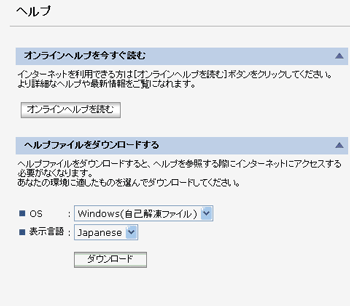
インターネットのWeb Image Monitorのヘルプを見る
最新のWeb Image Monitorのヘルプを閲覧できます。
Web Image Monitorのヘルプをダウンロードして見る
使用しているパソコンのローカルディスクにWeb Image Monitorのヘルプをダウンロードし、直接開いて閲覧できます。
また、ヘルプファイルをWebサーバーに格納してヘルプボタンにリンクさせると、インターネットに接続しなくてもヘルプを閲覧できます。
Web Image Monitorヘルプをダウンロードする
使用しているOSをドロップダウンメニューから選択します。
使用している言語をドロップダウンメニューから選択します。
[ダウンロード]をクリックします。
表示されるメッセージに従って、ヘルプファイルをダウンロードします。
ダウンロードした圧縮ファイルを任意の場所に保存し、解凍します。
ヘルプボタン(
)からのリンクを設定するために、ダウンロードしたヘルプファイルをWebサーバーに保存します。
ダウンロードしたヘルプへのリンク(URL)
Webサーバーに格納したヘルプファイルを、ヘルプボタン()にリンクさせる方法です。
管理者モードでWeb Image Monitorにアクセスします。
ログイン方法は、Web Image Monitorのトップページを表示するを参照してください。
メニューエリアの[機器の管理]から[設定]をクリックします。
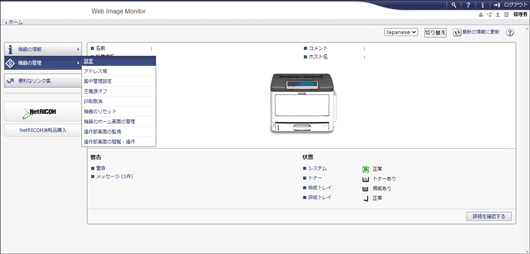
「Webpage」の[Webpage設定]をクリックします。
ヘルプリンク先設定の「URL」にヘルプファイルへのパスを入力します。
たとえば、Webサーバー上にコピーしたファイルのURLがhttp://a.b.c.d/HELP/JA/index.htmlのとき、「http://a.b.c.d/HELP/」と入力します。
[OK]をクリックします。
「設定の書き換え中」画面が表示されます。1~2分経ってから[OK]をクリックします。
ヘルプファイルをローカルディスクに保存したときは、ヘルプボタン(
)からのリンクはできません。ヘルプファイルを直接開いてください。