
機密印刷文書を管理する
本機の設置場所がユーザーの席から離れているときなど、移動する間に印刷した文書を他人に見られることがあります。このようなときに、他人に見せたくない文書を印刷するときは、機密印刷機能を使用します。
機密印刷機能
この機能では、出力文書を機密印刷文書としてハードディスクに蓄積してから印刷します。ユーザー認証が設定されていなくても機密印刷ができます。本機の操作部を使用して印刷し、印刷した文書をすぐに回収できるため、他人に見られることを防止できます。

一時的な文書の保存をするときは、プリンタードライバーの「印刷方法」で[プリンターに保存する]を選択します。また、[プリンターに保存するジョブを共有する]を選択すると、ジョブの共有ができます。
文書を蓄積したユーザーが文書に設定したパスワードを忘れたときは、文書管理者がパスワードを変更します。不要な文書の削除や、パスワードの誤入力によってロックされた文書のロック解除も文書管理者の権限で実施できます。
 操作部から文書管理者としてログインします。
 ホーム画面で[かんたん文書印刷]を押します。
 かんたん文書印刷画面で対象文書を選択しパスワードの変更やロックの解除などをします。
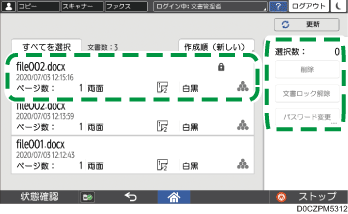
削除:機密文書を消去します。
文書ロック解除:ロックされた文書(
 )のロックを解除します。
パスワード変更:文書の新しいパスワードを入力します。プリンタードライバーで暗号化した文書のパスワードは変更できません。
『使用説明書』「印刷文書を本機に蓄積する」(Windowsで文書を暗号化して蓄積する)
 操作が終わったら、ログアウトします。
ネットワーク上のパソコンからWeb Image Monitorを使用しても機密印刷文書を管理できます。(詳しくは、Web Image Monitorのヘルプを参照してください。)