
基本的な印刷のしかた
Windows
WindowsではRPCSプリンタードライバー、PCL6プリンタードライバー、PostScript 3プリンタードライバーを使用できます。
PCL6プリンタードライバーを使用するには、オプションのPCLカードが必要です。
macOS
PostScript 3プリンタードライバーを使用します。
Windowsで印刷する

本機がスリープモードのときにUSB 2.0経由で印刷すると、印刷できていても、印刷失敗のメッセージがパソコン上に表示されることがあります。正しく印刷されているかどうかを確認してください。
 アプリケーションで文書を作成し、プリンタードライバーの印刷設定画面を開きます。
 [基本]タブが選択されていることを確認します。
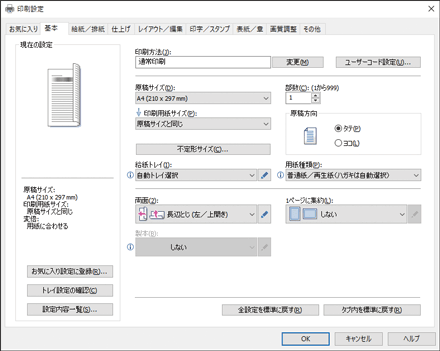
 原稿サイズや用紙種類、給紙トレイなどを設定します。
 |
|
「給紙トレイ:」で[自動トレイ選択]を選択したときは、用紙サイズと用紙種類に応じて給紙トレイが自動で選択されます。
設定した内容は、[お気に入り設定に登録...]ボタンから、お気に入り設定として保存できます。
 その他の印刷の設定を必要に応じて指定します。
[給紙/排紙]タブから[画質調整]までの各タブをクリックすると、さらに詳細な設定ができます。詳しくは、Windowsで便利な印刷機能を使用するを参照してください。
 [OK]をクリックします。
 アプリケーションから印刷の指示をします。
macOSで印刷する
macOS用のPostScript 3プリンタードライバーで印刷する方法を説明します。
アプリケーションで文書を作成し、プリンタードライバーのプリント画面を開きます。
以下の項目を設定します。
|
ポップアップメニューから[給紙]を選択します。
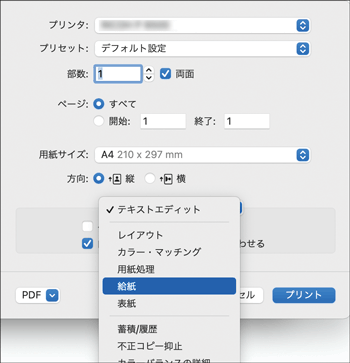
用紙がセットされている給紙トレイを選択します。
[自動選択]を選択したときは、用紙サイズと用紙種類に応じて給紙トレイが自動的に選択されます。プリンタードライバーで指定したサイズの用紙がトレイにセットされていないときは、操作部の設定に従って印刷されます。
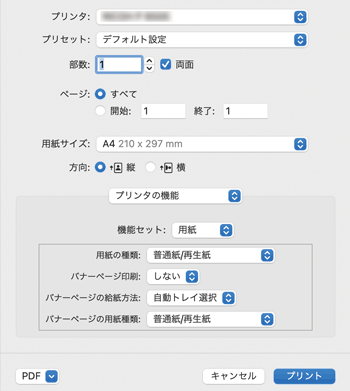
ポップアップメニューから[プリンタの機能]を選択します。
「機能セット:」の[用紙]で、以下の項目を設定します。
 |
|
 その他の印刷の設定を必要に応じて指定します。
プリンタードライバーのメニューから便利な印刷機能を設定できます。詳しくは、macOSで便利な印刷機能を使用するを参照してください。
 印刷の指示をします。

ソートするときは、アプリケーション側のソートの設定を解除してください。