カスタム権限管理者を登録する
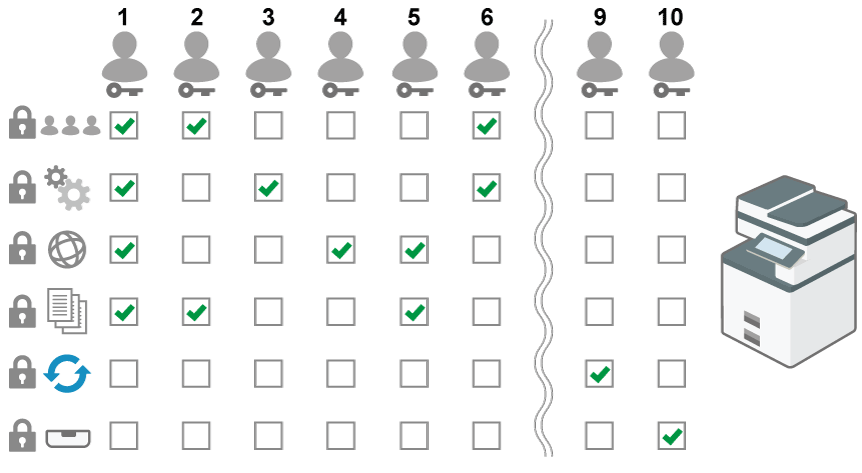
ユーザー認証の方式としてWindows認証またはLDAP認証を使用しているときは、外部認証サーバーのアカウントを管理者として登録し(外部管理者)、カスタム権限を付与できます。カスタム権限は、4つのカテゴリーに分類された各種権限の中から、外部管理者の役割に応じた任意の権限を選択して付与できます。
カスタム権限管理者を登録することで、「管理者の数を増やしたい」、「管理者の権限を細かく設定したい」などの要望に応えられるうえ、セキュリティー機能も強化できます。
カスタム権限のカテゴリー
-
システム設定:「表示/入力」や「排紙先」など、システム設定関連の権限を選択できます。
-
管理者向け設定:「セキュリティー地紋/印字」や「データ管理」など、管理者が担うべき権限を選択できます。
-
設定:「アドレス帳」や「トレイ/用紙設定」に加え、各種アプリケーションの権限を選択できます。
-
機器アクセス:「ジョブ操作」や「文書操作」など、本機の操作に関する権限を選択できます。
外部管理者をカスタム権限管理者として登録するまでの流れ
管理者認証を有効にする
[設定]から本機の管理者認証機能を有効にします。
管理者認証を有効にする管理者としてログインする
内部管理者用のログインユーザー名とログインパスワードを使用し、本機にログインします。
管理者としてログインするカスタム権限テンプレートを登録する
外部管理者グループに割り当てるカスタム権限テンプレートを登録します。外部管理者グループの登録と権限の設定をする
外部管理者グループを登録し、カスタム権限を割り当てます。
外部管理者に付与するカスタム権限は、カスタム権限テンプレートとして登録します。

-
カスタム権限テンプレートは、アドレス帳集中管理設定が有効のときは登録できません。
その他(システム設定)
-
操作部からすべての標準権限を持つ管理者としてログインする。
管理者としてログインする
カスタム権限管理者が登録されているときは、認証/課金権限を持つカスタム権限管理者でもログインできます。
カスタム権限管理者としてログインする -
ホーム画面で[設定]を押す。
ホーム画面に[設定]アイコンが表示されていないときは、左右にフリックしてアイコンを探します。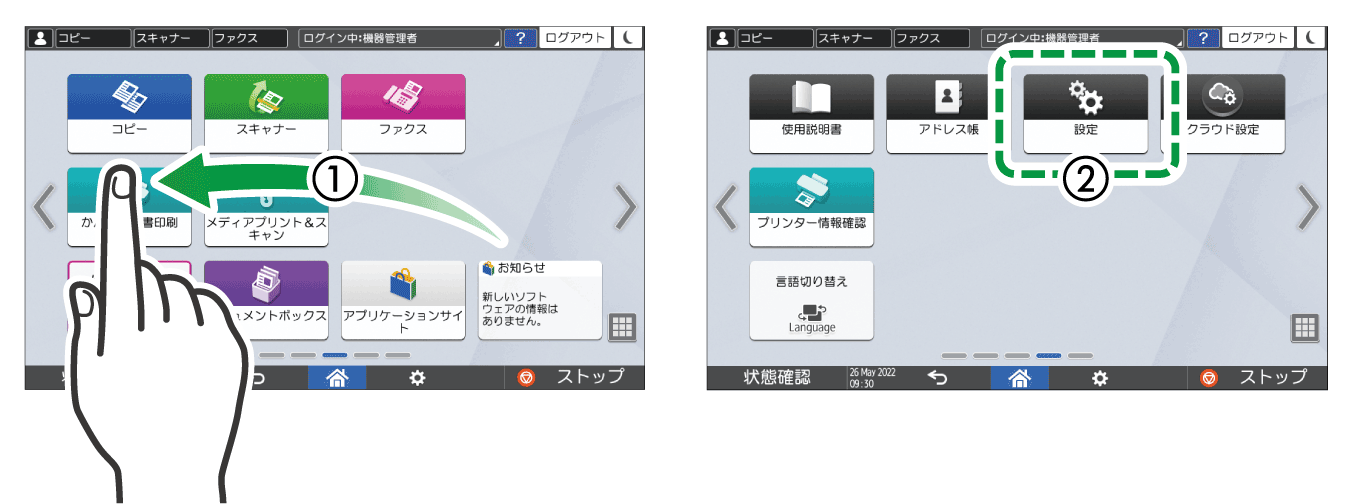
-
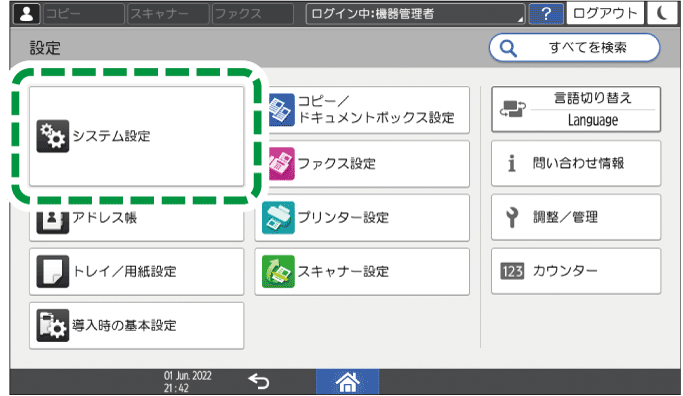
設定画面で[システム設定]を押す。
-
[管理者向け設定]
 [認証/課金][管理者認証/ユーザー認証/アプリケーション認証][管理者登録/変更]と押す。
 -
「カスタム権限」の[テンプレート管理]を押す。
-
[*未登録]を選択し、[登録/変更]を押す。
-
テンプレート名を「テンプレート名」に入力する。
-
テンプレートに割り当てるカスタム権限を選択する。
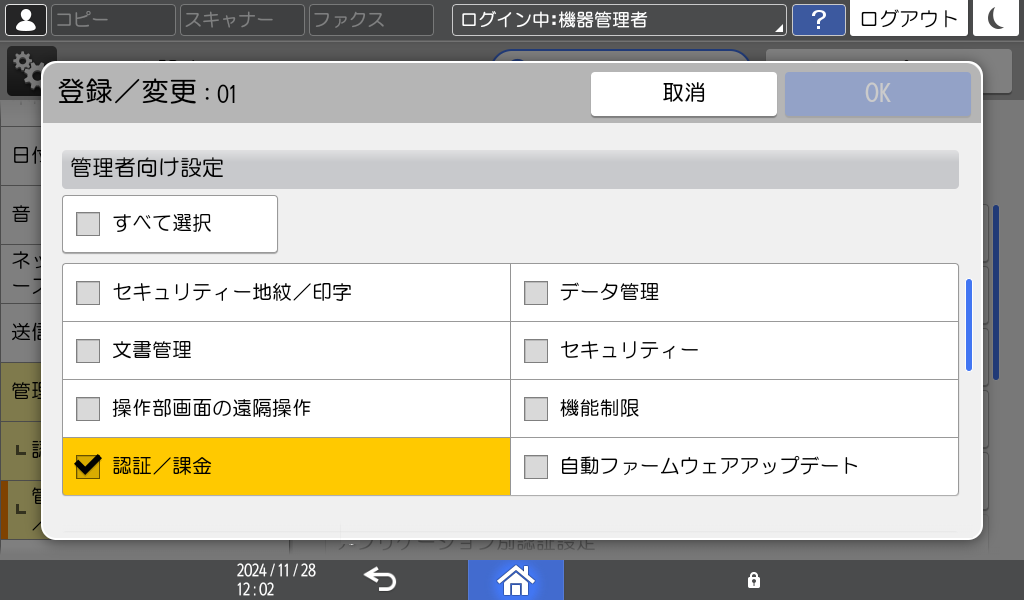
以下のカスタム権限から選択します。複数選択も可能です。
カテゴリー
カスタム権限
システム設定
表示/入力、排紙先、本体機器、日付/時刻/タイマー、音、ネットワーク/インターフェース、送信(メール/フォルダー)、本体/操作パネルの情報
管理者向け設定
セキュリティー地紋/印字、データ管理、文書管理、セキュリティー、操作部画面の遠隔操作、機能制限、認証/課金、自動ファームウェアアップデート
設定
アドレス帳、トレイ/用紙設定、コピー/ドキュメントボックス設定、プリンター設定、スキャナー設定、ファクス設定、カウンター、調整/管理、ブラウザー設定
機器アクセス
ジョブ操作、文書操作、リモートからの機器操作、ファームウェアアップデート
各カテゴリーの[すべて選択]を選択し、設定可能な権限をすべて選択することもできます。
-
[OK]を押す。
-
[閉じる]を押す。
-
[OK]を押す。
設定が完了すると、自動的にログアウトします。
-
登録済みのカスタム権限テンプレートの名前や権限を変更するときは、手順6でテンプレート名を選択して[登録/変更]を押します。
-
登録済みのカスタム権限テンプレートを消去するときは、手順6でテンプレート名を選択して[消去]を押します。
-
カスタム権限テンプレートは、Web Image Monitorでも登録/変更/消去できます。詳しくは、Web Image Monitorのヘルプを参照してください。
ユーザー認証の方式としてWindows認証やLDAP認証を使用しているときは、外部認証サーバーのアカウントを外部管理者として登録できます。外部管理者グループを登録し、カスタム権限を割り当てます。
Windowsサーバーのアカウントを外部管理者として登録するときは、対象アカウントが所属し、サーバーの管理者権限を持つグローバルアカウントと同じ名前の外部管理者グループを登録します。あらかじめ、対象アカウントが所属するグローバルグループの名前を確認しておいてください。
-
Windowsサーバーのアカウントは、SNMPv3にアクセスするアカウントには設定できません。
-
外部管理者は、アドレス帳集中管理設定が有効のときは登録できません。
その他(システム設定)
-
操作部からすべての標準権限を持つ管理者としてログインする。
管理者としてログインする
カスタム権限管理者が登録されているときは、認証/課金権限を持つカスタム権限管理者でもログインできます。
カスタム権限管理者としてログインする -
ホーム画面で[設定]を押す。
ホーム画面に[設定]アイコンが表示されていないときは、左右にフリックしてアイコンを探します。 -
設定画面で[システム設定]を押す。
-
[管理者向け設定]
[認証/課金][管理者認証/ユーザー認証/アプリケーション認証][管理者登録/変更]と押す。 -
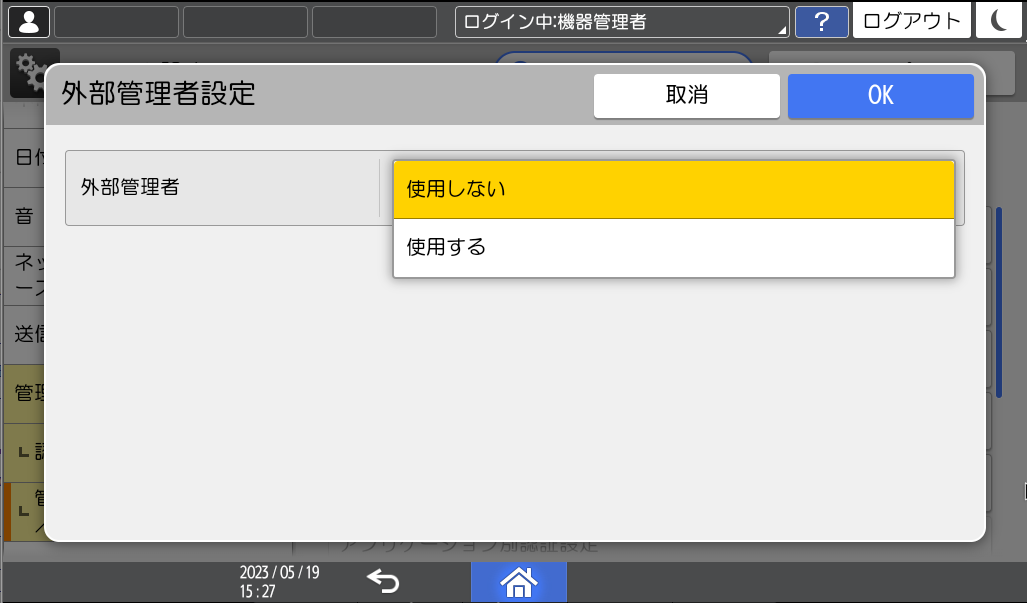
「外部管理者」の[外部管理者設定]を押す。
-
「外部管理者」のリストから[使用する]を選択し、[OK]を押す。
-
「外部管理者」の[外部管理者グループ管理]を押す。
-
[*未登録]を選択し、[登録/変更]を押す。
-
外部管理者グループの名前を「グループ名」に入力する。
-
Windowsサーバーのアカウントを外部管理者として登録するときは、対象アカウントが所属するグローバルグループの名前と同じグループ名を入力します。
-
LDAPサーバーのアカウントを外部管理者として登録するときは、サーバーの検索条件に指定している「グループ」と同じグループ名を入力します。
「グループ名」に「group」と入力してください。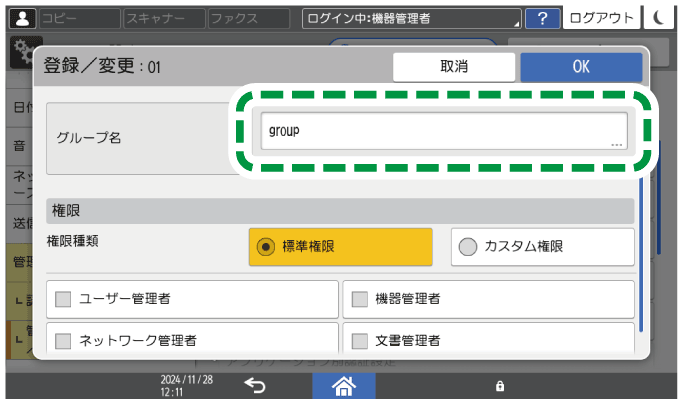
加えて、サーバーの検索条件に指定しているグループ名も「groupOfNames」(工場出荷時の設定)から「group」に変更してください。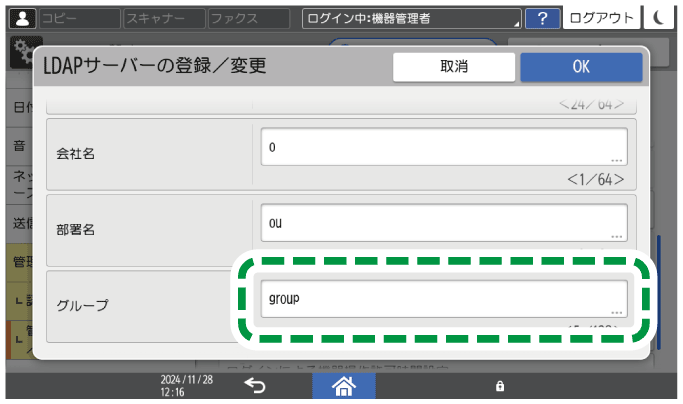
LDAPサーバーを設定する
-
-
「権限種類」の[カスタム権限]を選択し、外部管理者に割り当てるカスタム権限テンプレートを選択する。
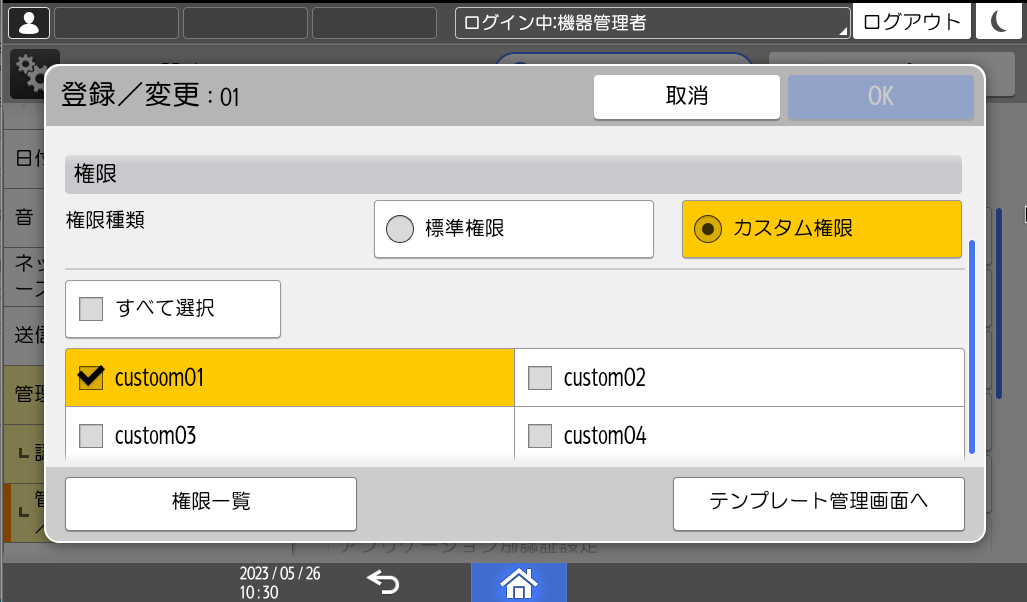
各カスタム権限テンプレートに設定された権限は、テンプレートを選択して[権限一覧]を押すと確認できます。
-
[OK]を押す。
-
[閉じる]を押す。
-
[OK]を押す。
設定が完了すると、自動的にログアウトします。
-
外部管理者グループは10個まで登録できます。
-
登録済みの外部管理者グループの名前やカスタム権限テンプレートを変更するときは、手順8でグループ名を選択して[登録/変更]を押します。
-
登録済みの外部管理者グループを消去するときは、手順8でグループ名を選択して[消去]を押します。
-
外部管理者グループの登録とカスタム権限の変更は、Web Image Monitorでも行えます。詳しくは、Web Image Monitorのヘルプを参照してください。
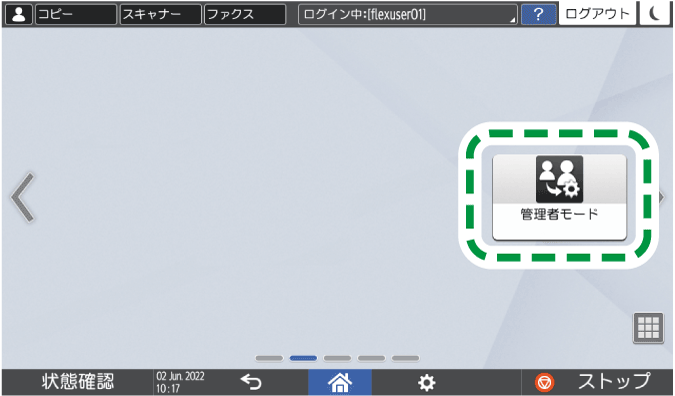
カスタム権限管理者として機器の操作や設定を行うときは、カスタム権限を持つ外部管理者として本機にログインしてから、「管理者モード」に移行します。
カスタム権限管理者として初めてログインしたときは、ホーム画面に[管理者モード]アイコンが表示されません。あらかじめ、機器管理者としてログインし、アプリケーション一覧画面からホーム画面にアイコンを追加しておいてください。
-
標準権限を持つ外部管理者も以下の手順でログインします。
操作部からログインする
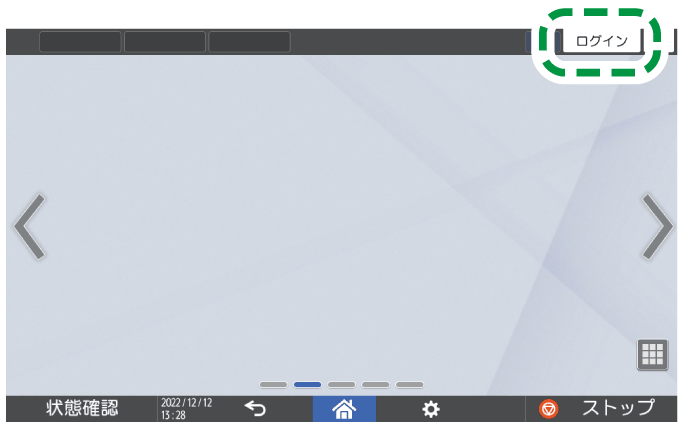
ホーム画面で[ログイン]を押す。
カスタム権限を持つ外部管理者のログインユーザー名、ログインパスワードを入力し、[ログイン]を押す。
アプリケーションの利用権限がないカスタム権限管理者は、これで管理者モードへの移行は完了です。手順5に進んでください。
アプリケーションの利用権限があるカスタム権限管理者は、手順3に進みます。アプリケーションの利用権限は、アドレス帳の[使用できる機能/アプリケーション]で設定できます。詳しくは、機能の使用を制限するを参照してください。
ホーム画面で[管理者モード]を押す。
確認メッセージが表示されたら[実行]を押す。
本機が「管理者モード」に移行すると、付与された権限に応じたアイコンや設定項目が表示されます。本機の操作が終わったら、[ログアウト]を押す。
確認メッセージが表示されたら[実行]を押す。
[実行]を押すと、「管理者モード」を解除してログアウトします。
ジョブが終了したあとに省エネキー()を押してもログアウトできます。
ログインユーザー名、ログインパスワードに使用できる文字は、ユーザー名、パスワードに使用できる文字を参照してください。
Web Image Monitorからログインする
Webブラウザーを起動する。
Webブラウザーのアドレスバーに「http://(本機のIPアドレス、またはホスト名)/」と入力し、Enterキーを押す。
Web Image Monitorにアクセスする[ログイン]をクリックする。
カスタム権限を持つ外部管理者ログインユーザー名とログインパスワードを入力し、[ログイン]をクリックする。
アプリケーションの利用権限がないカスタム権限管理者は、これで管理者モードへの移行は完了です。手順6に進んでください。
アプリケーションの利用権限があるカスタム権限管理者は、手順5に進みます。
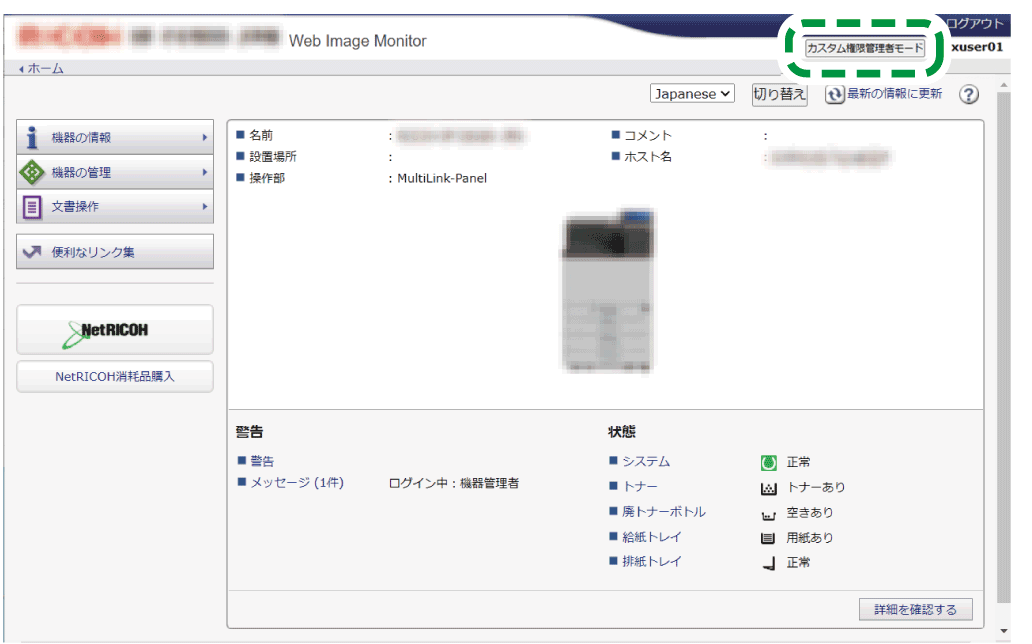
アプリケーションの利用権限は、操作部から設定できます。詳しくは、機能の使用を制限するを参照してください。[カスタム権限管理者モード]をクリックする。
本機が「管理者モード」に移行すると、[カスタム権限管理者モード]が「カスタム権限管理者モードでログイン中」というメッセージに置き換わります。
本機の操作が終わったら、[ログアウト]をクリックする。
[ログアウト]をクリックすると、「管理者モード」を解除してログアウトします。
ログアウト後は、Webブラウザーのキャッシュを削除してください。
カスタム権限管理者は、自分に付与されている権限を確認できます。
操作部から確認する
操作部からカスタム権限管理者としてログインする。
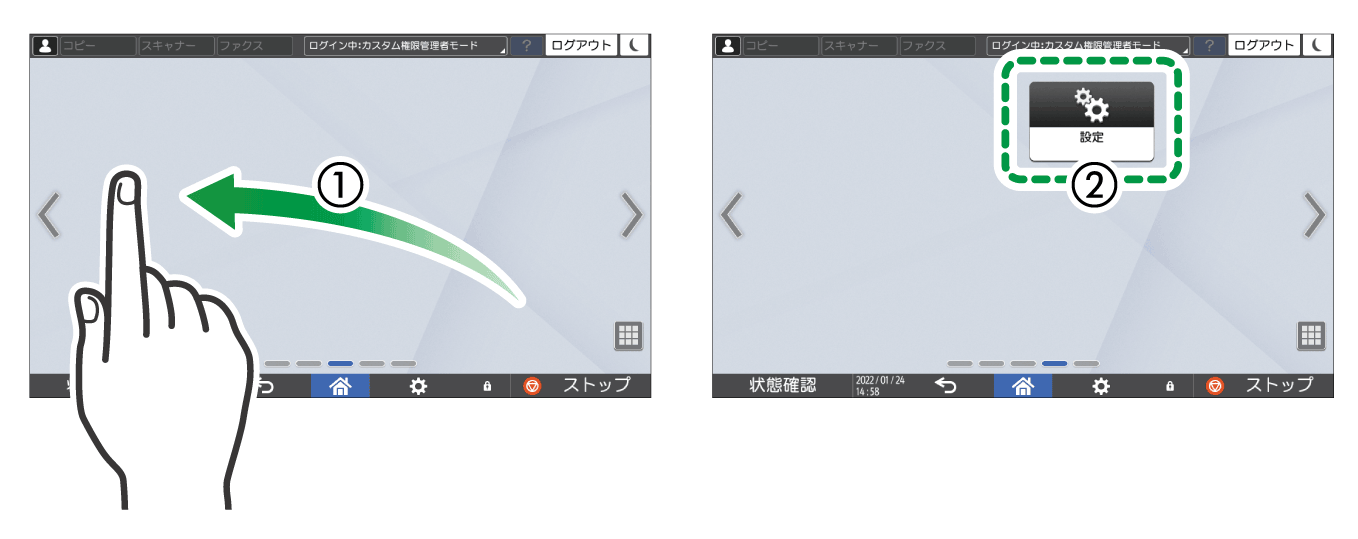
カスタム権限管理者としてログインするホーム画面で[設定]を押す。
ホーム画面に[設定]アイコンが表示されていないときは、左右にフリックしてアイコンを探します。
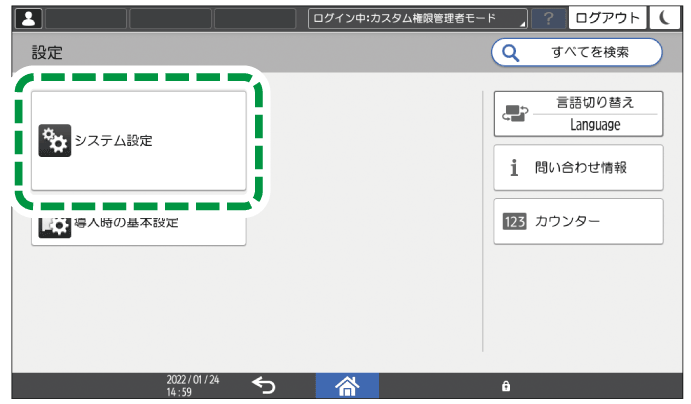
設定画面で[システム設定]を押す。
[管理者向け設定]
[ログイン中ユーザーの権限一覧]と押す。
権限の一覧が表示されます。付与されている権限にはチェックが付きます。確認が終わったら、[閉じる]を押す。
[OK]を押す。
自動的にログアウトします。
Web Image Monitorから確認する
Web Image Monitorからカスタム権限管理者としてログインする。
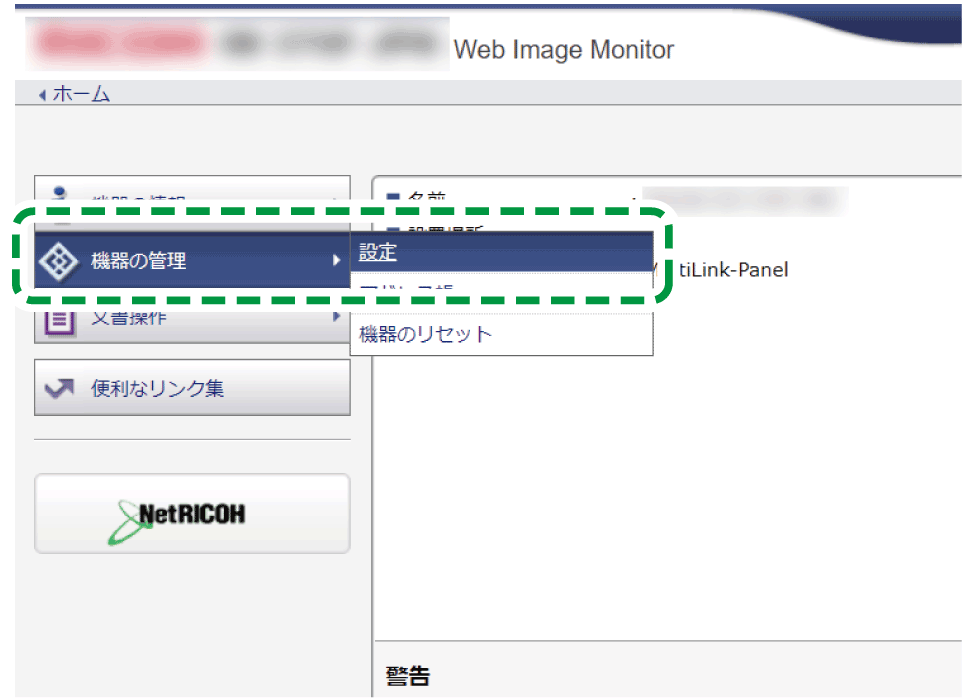
カスタム権限管理者としてログインする[機器の管理]メニューから[設定]をクリックする。
「機器」カテゴリーの[管理者登録/変更]をクリックする。
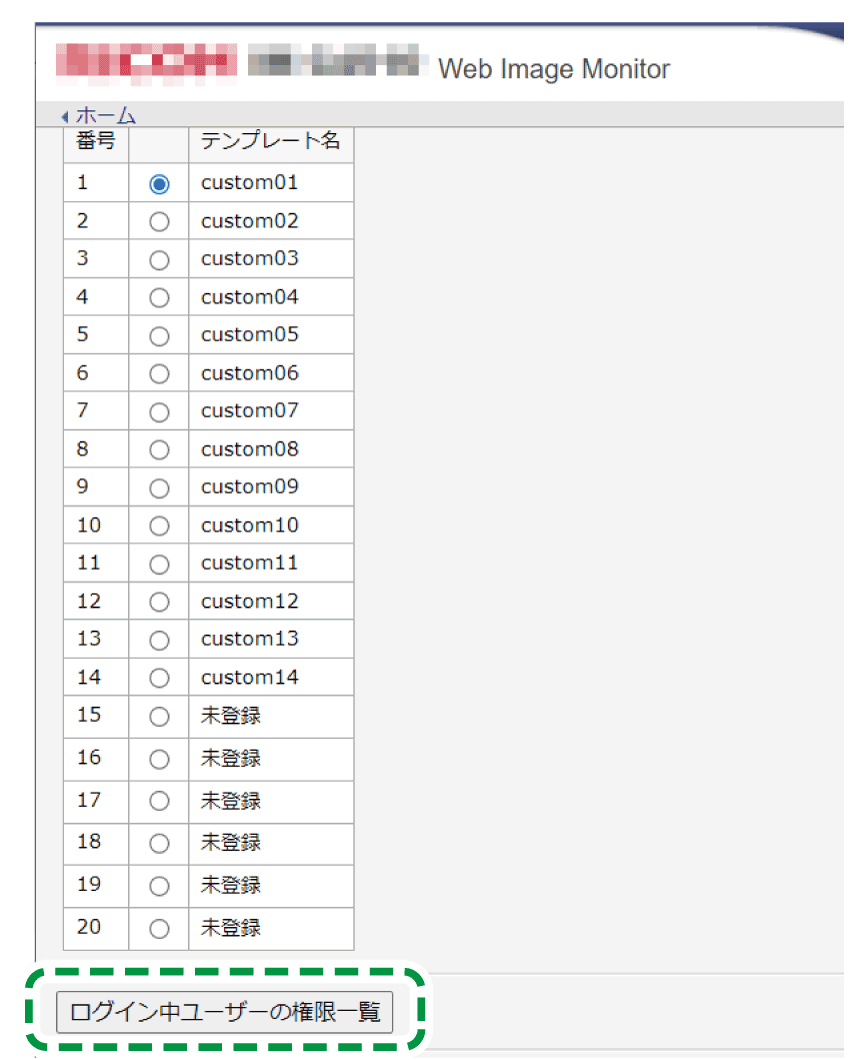
[ログイン中ユーザーの権限一覧]をクリックする。
権限の一覧が表示されます。付与されている権限にはチェックが付きます。確認が終わったら、ログアウトしてWebブラウザーを終了する。