
表紙をつけて印刷する(Windows)
[表紙/章]タブで設定します。
-
給紙トレイに表紙用の用紙をセットする。
表紙の用紙は、本文用の用紙を給紙するトレイとは別のトレイに設定します。また、本文用と同じサイズの用紙を同じ方向にセットします。
給紙トレイに用紙をセットする -
ホーム画面で[設定]を押す。
ホーム画面に[設定]アイコンが表示されていないときは、左右にフリックしてアイコンを探します。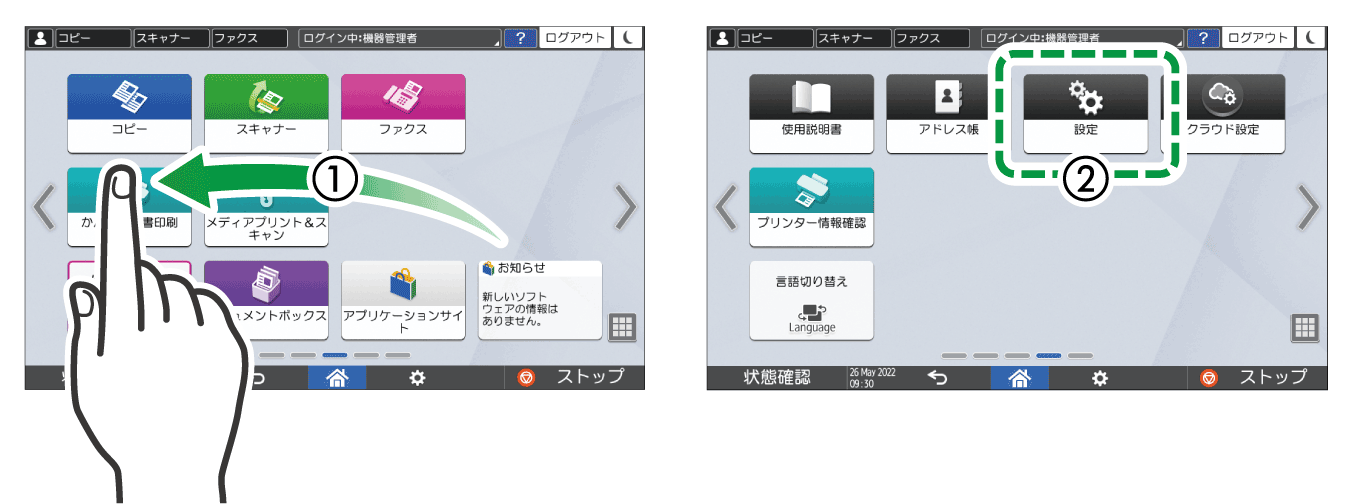
-
設定画面で[トレイ/用紙設定]を押す。
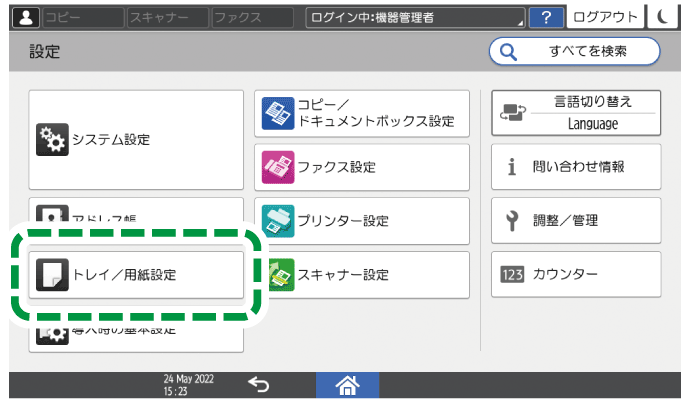
-
[共通設定/その他]
 [おもて表紙トレイ設定]または[うら表紙トレイ設定]と押す。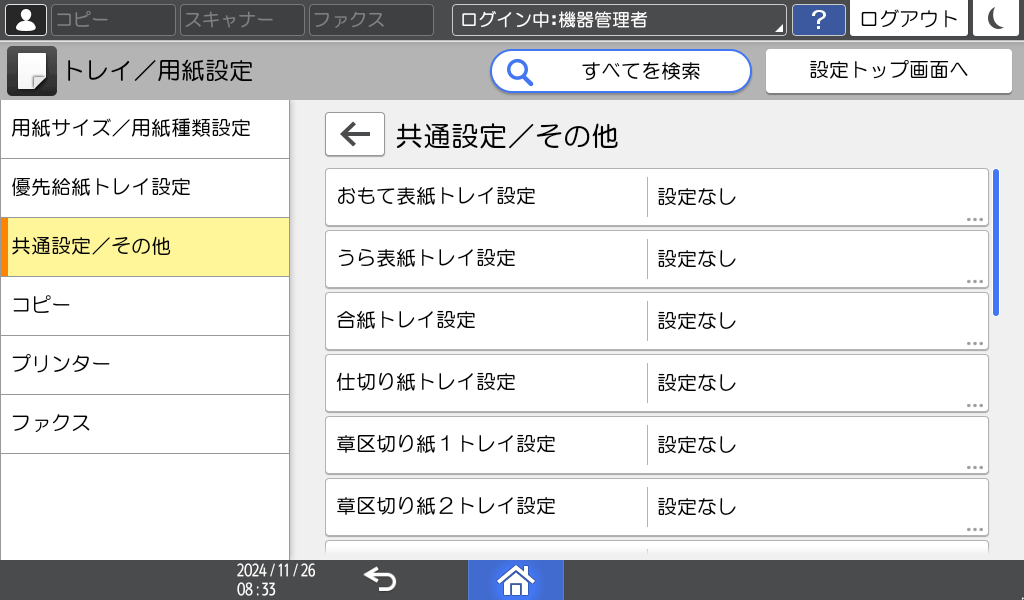
「表紙トレイ設定」画面で以下を設定します。-
設定するトレイ:表紙用の用紙をセットしたトレイを選択します。
-
表示のタイミング:コピー機能を使用するときに、選択したトレイを常に表紙用のトレイとして使用するときは[常時表示]、表紙の機能を設定したときだけ表紙用のトレイとするときは[機能選択時]を選択します。
-
両面印刷の対象:表紙に両面印刷するときは、[対象]を選択します。
-
-
[OK]を押す。
-
設定が終わったら、[ホーム](
 )を押す。
)を押す。 -
パソコンで印刷する文書を開き、アプリケーションの印刷メニューからプリンタードライバーの設定画面を表示する。
-
本文の原稿サイズ、用紙種類、原稿方向などを設定する。
基本的な印刷のしかた -
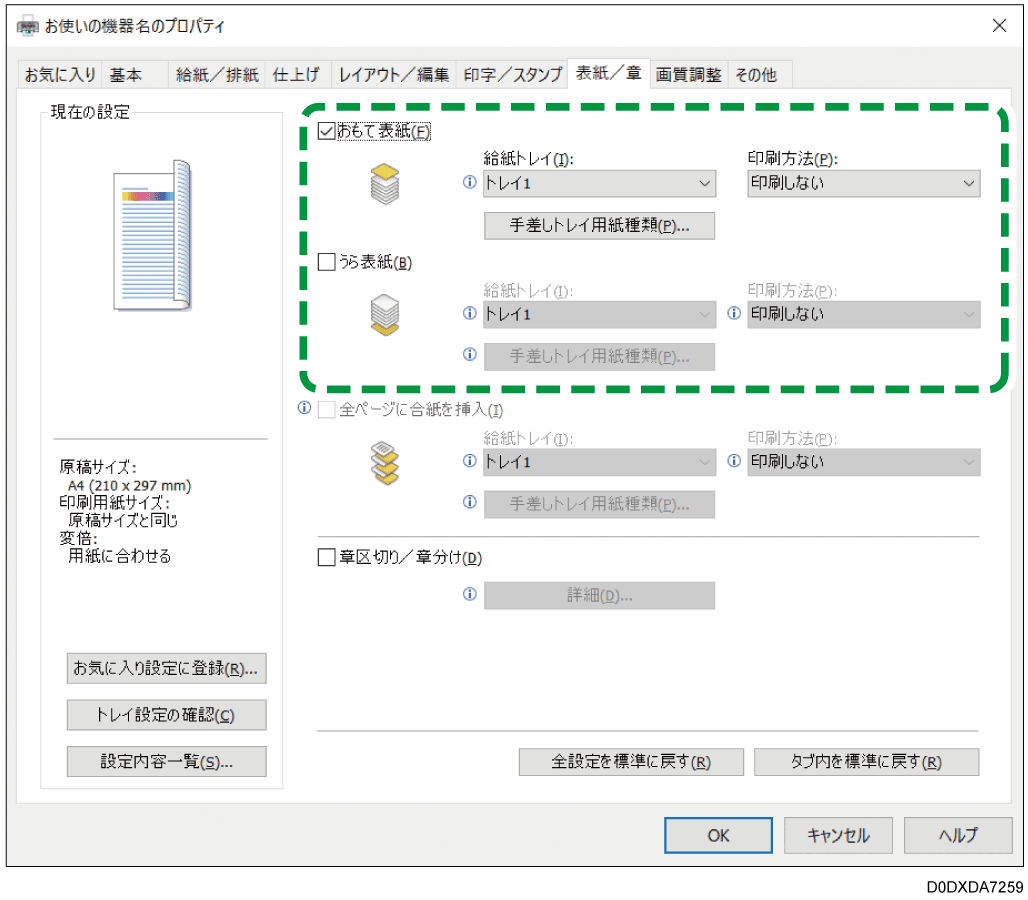
[表紙/章]タブで表紙の設定をする。
-
おもて表紙/うら表紙:操作部で設定した給紙トレイを選択し、表紙用の用紙に印刷するかどうかを設定します。表紙用の用紙を手差しトレイに設定したときは、[手差しトレイ用紙種類]で用紙種類を選択します。
-
-
設定が終わったら、[OK]をクリックして印刷する。