
USB接続用にプリンタードライバーをインストールする(macOS)
macOSにPPDファイル(プリンタードライバー)をインストールし、システム設定から本機を登録します。

-
PPDファイルをインストールするときは、管理者としてログインしてください。

-
ネットワーク接続、USB接続を使用するときは、機器とパソコンをケーブルで接続してください。
-
プリントリストに多数のプリンタードライバーを組み込んでいると、すべてのPPDファイルが表示されないことがあります。
-
Bonjourで接続するときは、エミュレーションが自動では切り替わりません。本機の操作部から、「エミュレーション検知」を「する」に設定するか、エミュレーションを「PS3」に切り替えてから印刷してください。エミュレーションの切り替えについては、リコーホームページから『エミュレーション』 「プリンターの設定」を参照してください。
-
操作方法は使用しているOSのバージョンによって多少異なります。本書ではmacOS 15.2を例に説明しています。
-
パソコンにCD-ROMをセットし、CD-ROMの[macOS]
 [macOS PPD Installer]フォルダーを表示する。
ダウンロードしたファイルからインストールするときは、ダウンロード先のフォルダーを表示します。
-
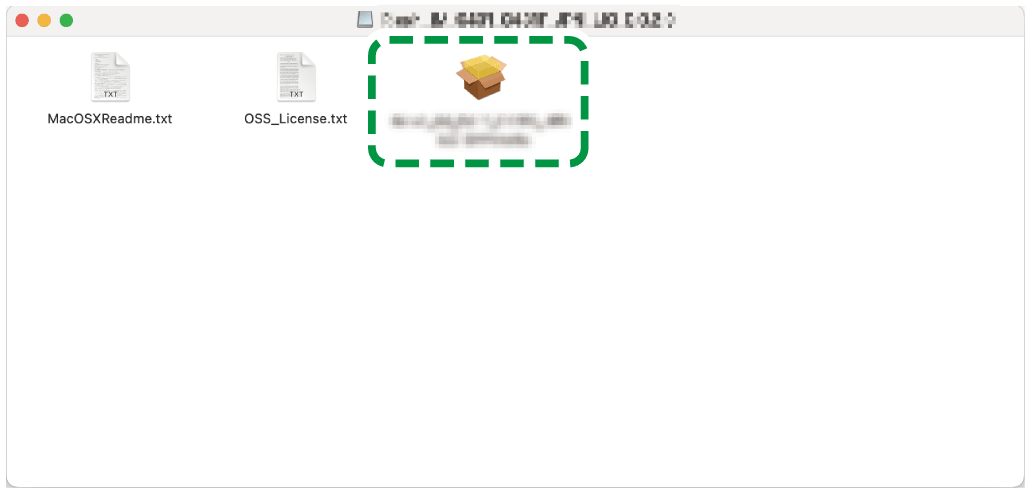
パッケージファイルをダブルクリックする。
-
インストールの確認画面が表示されたときは、[続ける]をクリックします。
-
-
「はじめに」画面で[続ける]をクリックする。
-
「使用許諾契約」画面で[続ける]をクリックし、[同意する]をクリックする。
-
インストール先の選択画面が表示されたときは、インストール先を選択し、[続ける]をクリックします。
-
-
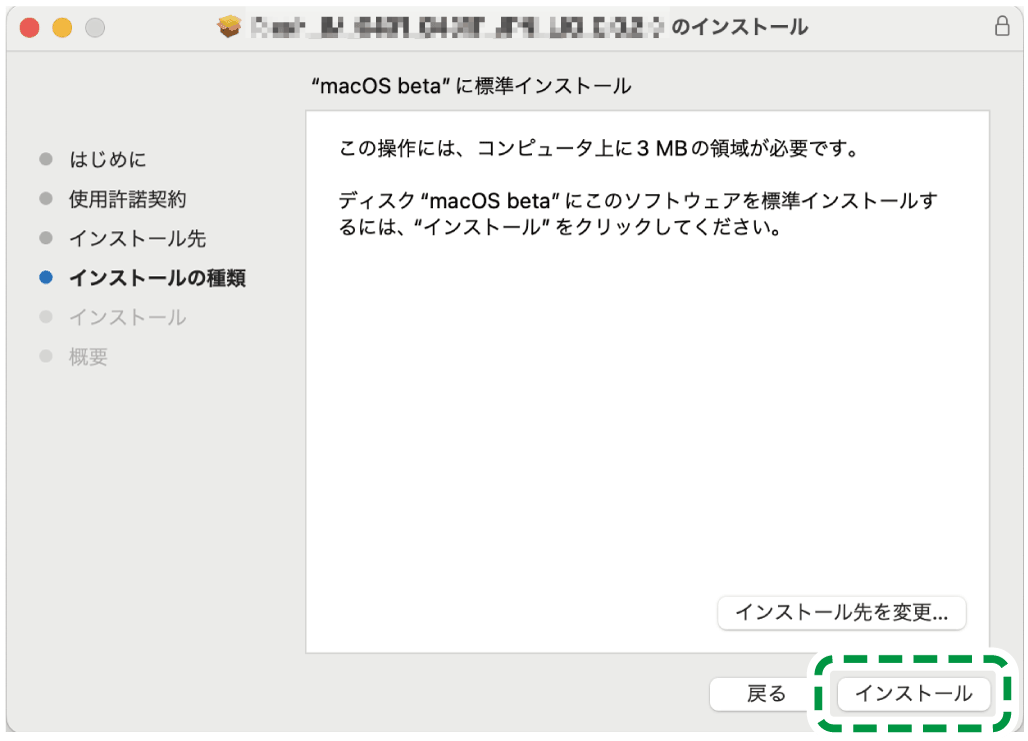
[インストール]をクリックする。
-
ユーザー名とパスワードを入力し、[ソフトウェアをインストール]をクリックする。
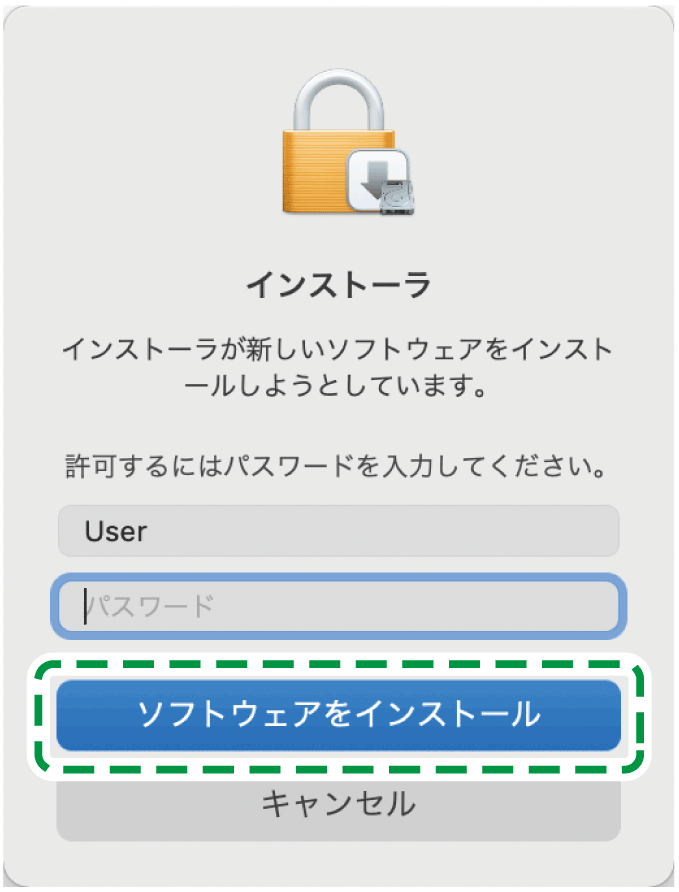
PPDファイルのインストールが開始されます。 -
インストールが終わったら、[閉じる]をクリックする。
システム設定から本機のPPDファイルを登録して、印刷できる状態にします。
-
本機とパソコンをUSBケーブルで接続する。
-
アップルメニューの[システム設定...]をクリックする。
-
[プリンタとスキャナ]をクリックする。
-
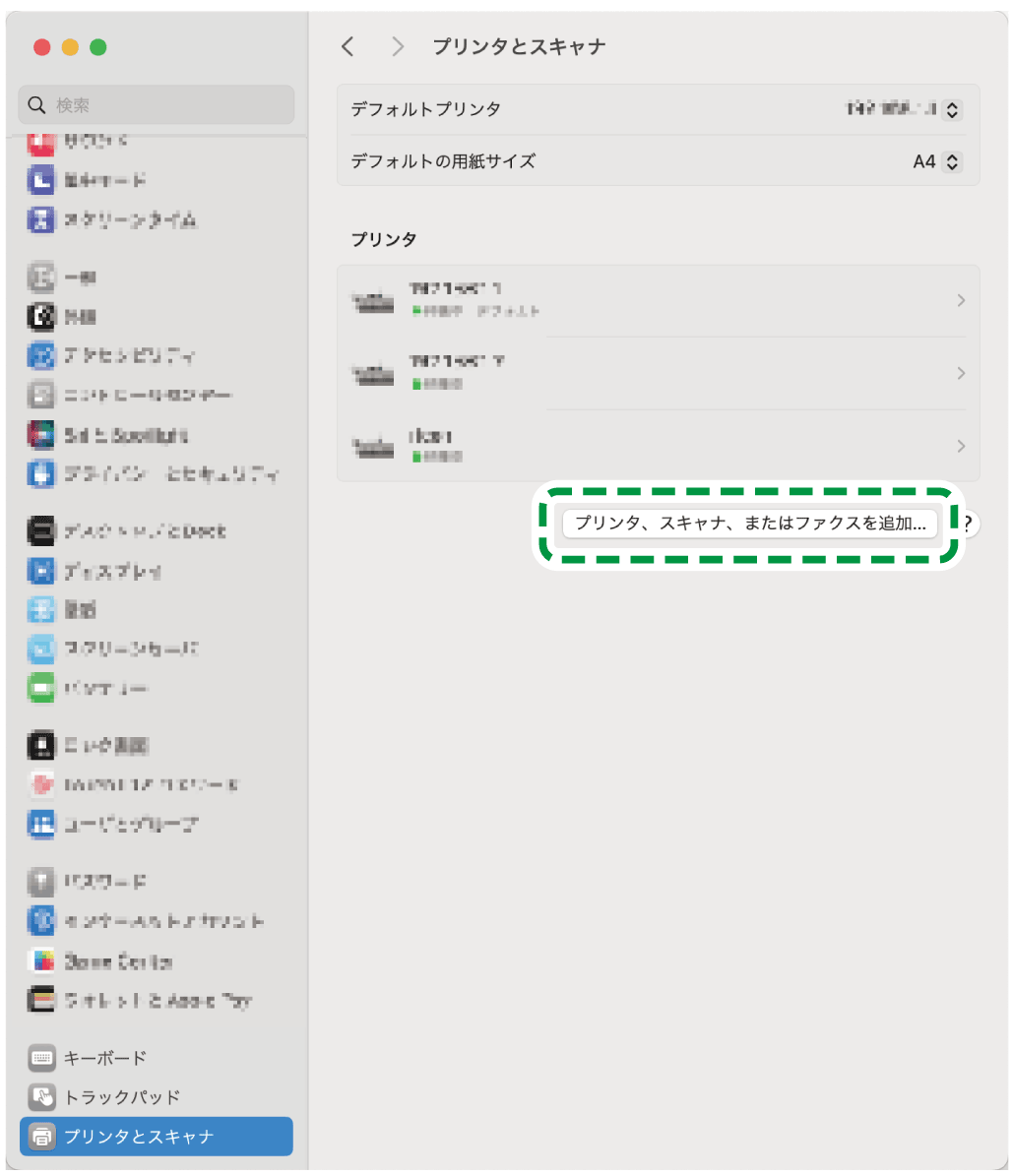
[プリンタ、スキャナ、またはファクスを追加...]をクリックする。
-
 (デフォルト)をクリックし、一覧から本機を選択して、「ドライバ」に本機の名称が表示されているか確認する。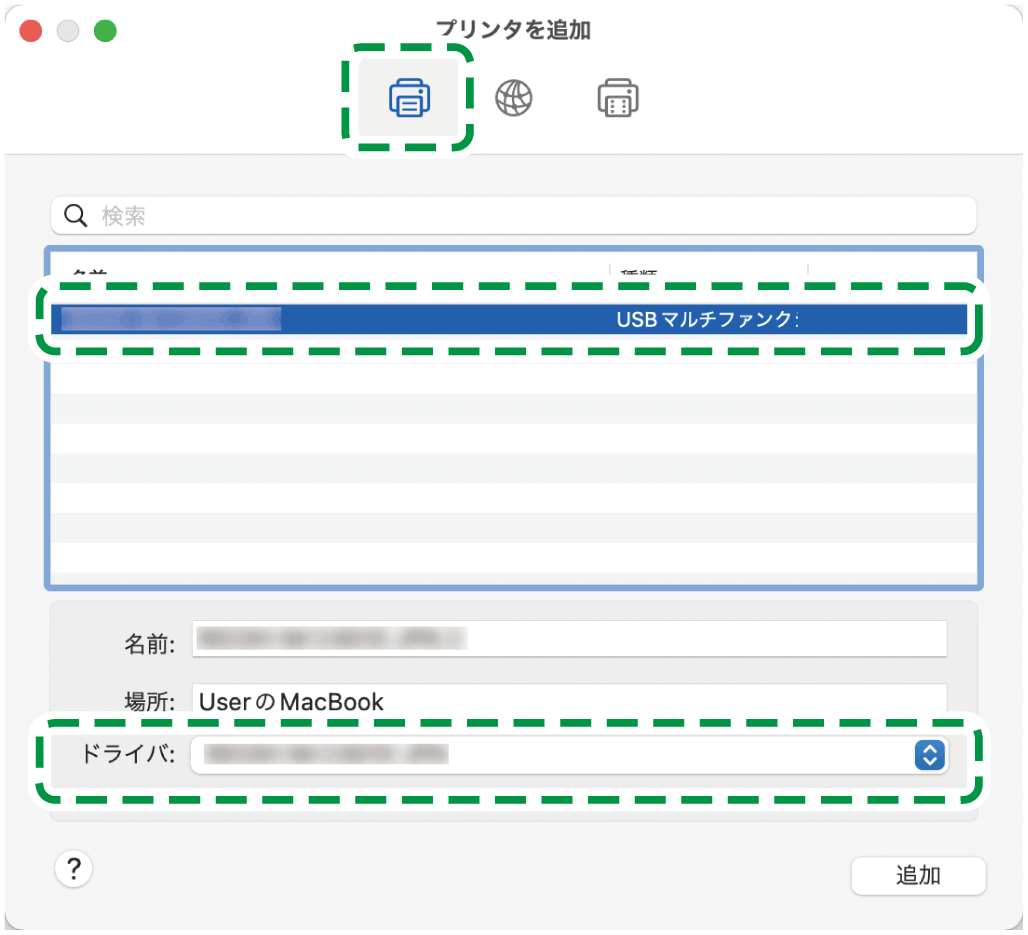
「一般的なPostScript プリンタ」と表示されているとき
USBケーブルが正しく接続されていることを確認してから、登録をやり直してください。
-
[追加]をクリックする。
設定中の画面が表示されます。-
しばらく待っても設定中の画面が閉じないときは、[設定]をクリックし、プリンターのオプション構成を設定します。オプション構成の設定方法は、プリンタードライバーに本機のオプション構成を設定する(USB接続)を参照してください。
-
-
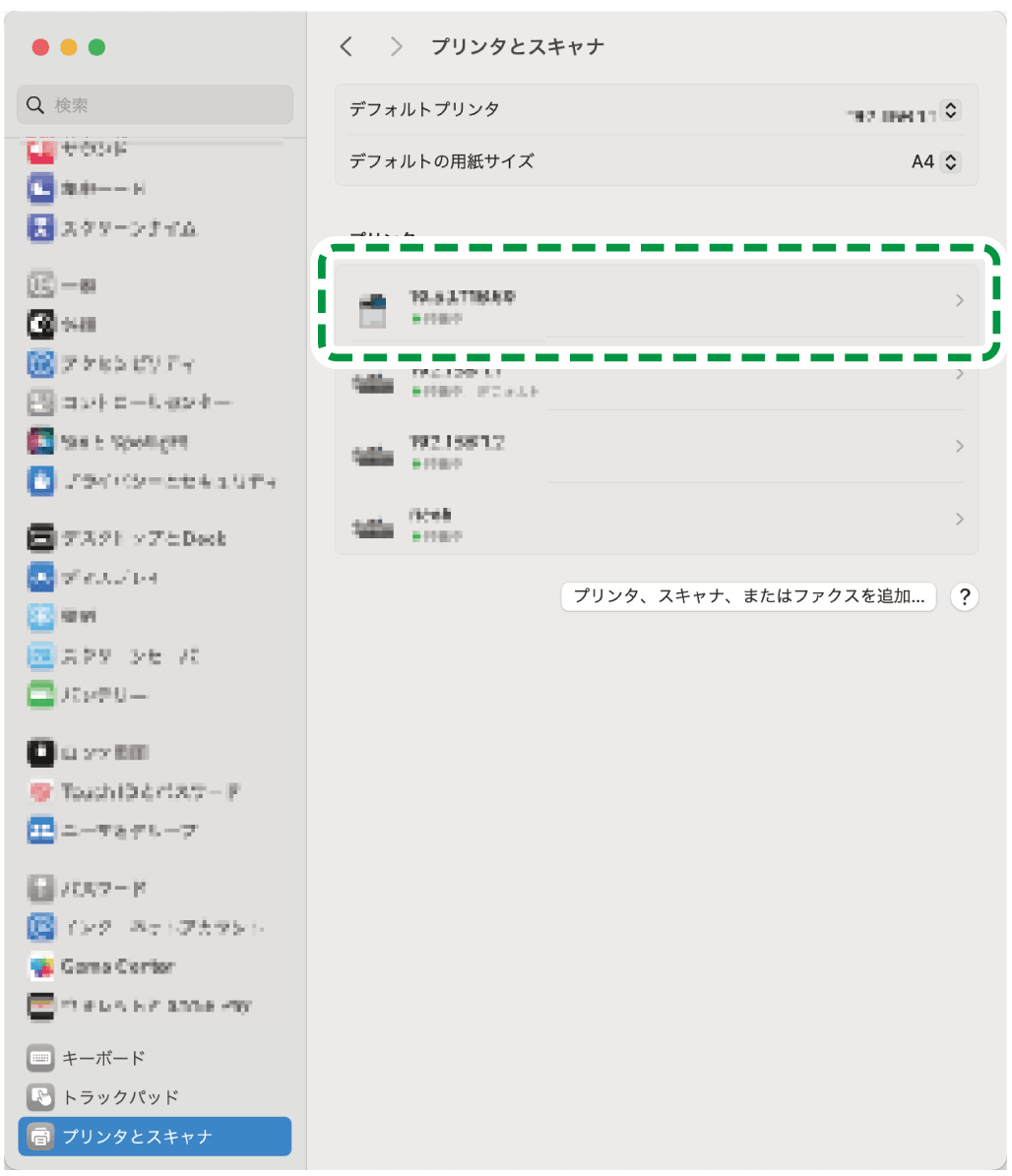
「プリンタとスキャナ」画面に、本機が追加されていることを確認する。
-
システム設定を終了する。
[プリンタとスキャナ]で本機に装着されているオプションを選択します。
-
アップルメニューの[システム設定...]をクリックする。
-
[プリンタとスキャナ]をクリックする。
-
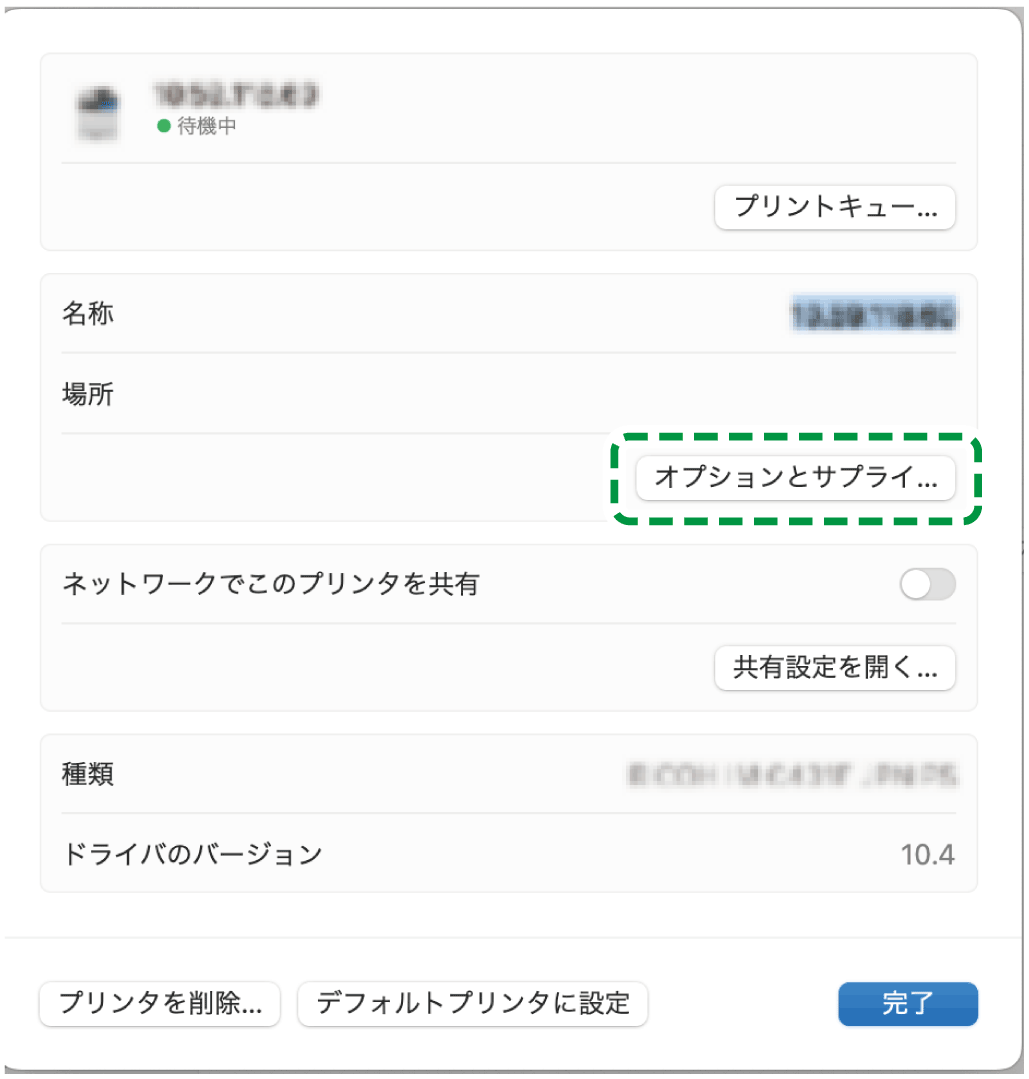
一覧から本機をクリックする。
-
[オプションとサプライ...]をクリックする。
-
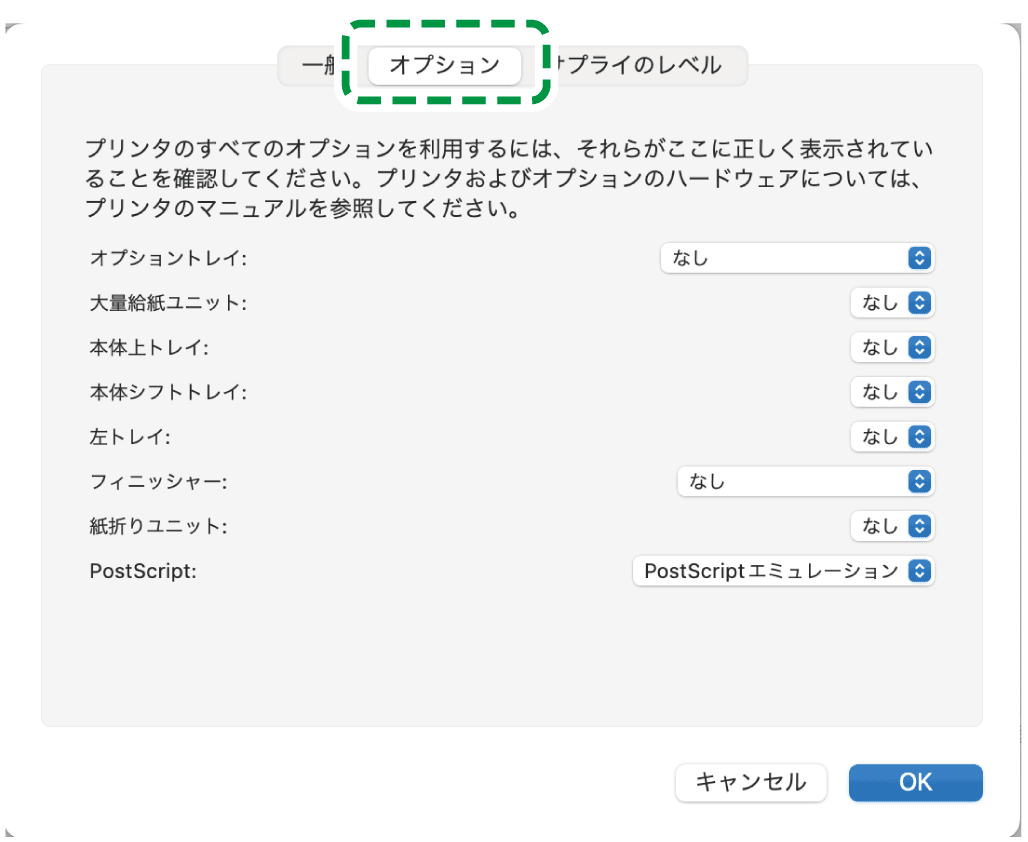
[オプション]をクリックし、本機に装着されているオプションを選択して[OK]をクリックする。
-
使用できるオプションが表示されていないときは、PPDファイルが正しく登録されていません。PPDファイルの登録方法は、[プリンタとスキャナ]に本機を登録する(USB接続)を参照してください。
-
-
システム設定を終了する。
-
インストールできるオプションが表示されないときは、PPDファイルが正しく設定されていません。PPDファイルが正しく指定されているか確認してください。
-
[Adobe PostScript]を使用するときは、[オプション]タブの「PostScript:」プルダウンメニューから[Adobe PostScript]を選択してください。