
IPP/IPPS印刷用にプリンタードライバーをインストールする
IPPポートを使用して印刷するには、コントロールパネルの「デバイスとプリンター」画面からプリンタードライバーをインストールします。

-
ドライバーのインストール中に、以下の画面が表示されることがありますが、起動したインストーラーがリコーのホームページからダウンロードしたもの、またはCD-ROM から起動したもであれば、問題はありません。以下の手順で、インストールを続行してください。
-
ユーザーアカウント制御]画面が表示されたときは、[はい]または[許可]をクリックします。
-
[Windows セキュリティ]画面が表示されたときは、[このドライバー ソフトウェアをインストールします]をクリックします。
-
「セキュリティの警告」画面が表示されたときは、[開く]または[はい]をクリックします。
-
Windows Serverに必要な事前設定をする
Windows ServerにIPP/IPPS印刷用ドライバーをインストールするには、Internet Printing Clientのインストールが必要です。Windows 11などのクライアントOSにドライバーをインストールするときは、設定の必要はありません。
-
[スタート]で[Windowsシステムツール]
 [コントロールパネル]とクリックする。
 -
[Windows機能の有効化または無効化]をクリックする。
-
[機能]をクリックする。
-
[インターネット印刷クライアント]にチェックを入れ、[次へ]をクリックする。
-
[インストール]をクリックする。
IPPS印刷に必要な事前設定をする
IPPS印刷用にドライバーをインストールするために必要な設定をします。IPP印刷用にドライバーをインストールするときは、「プリンタードライバーをインストールする」へ進みます。
-
プリンターに機器証明書を導入し、SSL/TLS通信を有効化する。
以下を参照し、機器証明書の導入とSSL/TLS通信の有効化の設定をします。
自己証明書/認証局証明書を導入する -
プリンターの機器証明書をコンピュータの証明書ストアにインストールする
以下の手順で、機器証明書をコンピュータの「信頼されたルート証明機関」に登録します。
-
Web Image Monitorからネットワーク管理者としてログインする。
管理者としてログインする -
[機器の管理]メニューから[設定]をクリックする。
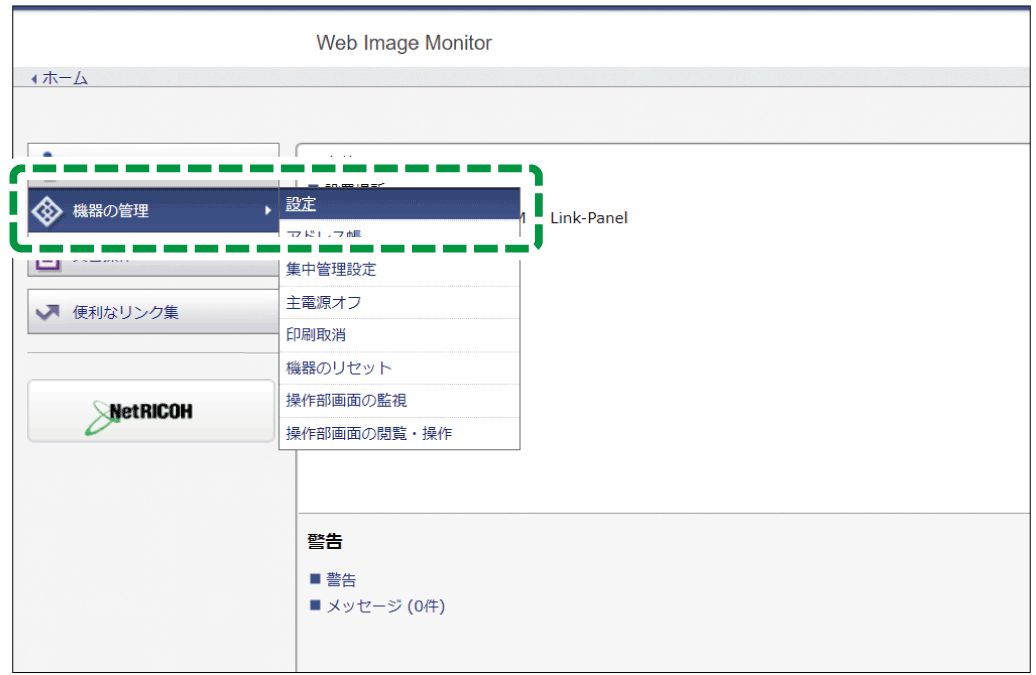
-
「セキュリティー」カテゴリーの[機器証明書]をクリックする。
-
エクスポートする証明書を選択し、[エクスポート]をクリックする。
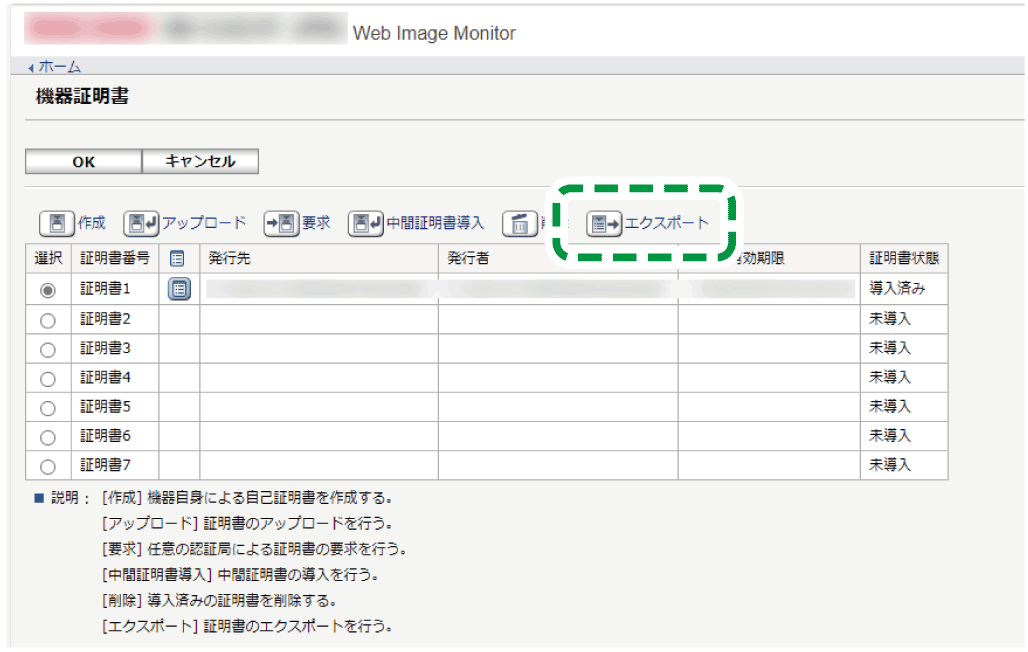
工場出荷時の設定のときは、証明書1を選択します。 -
[OK]をクリックする。
-
保存形式を選択し、証明書ファイルをパソコンに保存する。
-
保存した証明書ファイルをダブルクリックする。
-
[証明書のインストール]をクリックする。
-
任意の保存場所を選択し、[次へ]をクリックする。
-
[証明書をすべて次のストアに配置する]を選択し、[参照]をクリックする。
-
[信頼されたルート証明機関]を選択し、[OK]をクリックする。
-
[次へ]
 [完了]とクリックする。
-
プリンタードライバーをインストールする
-
「プリンターとスキャナー」または「デバイスとプリンター」画面を表示する。
Windows 11、Windows Server 2025
-
[スタート]を右クリックし、[設定]をクリックする。
-
[Bluetoothとデバイス]
[プリンターとスキャナー]とクリックする。
手順4に進みます。
Windows 10(バージョン1703以降)、Windows Server 2019/2022
-
[スタート]で[Windowsシステムツール]
[コントロールパネル]とクリックする。 -
[デバイスとプリンターの表示]をクリックする。
Windows 10(バージョン1703よりも前)、Windows Server 2016
-
[スタート]を右クリックし、[コントロールパネル]をクリックする。
-
[デバイスとプリンターの表示]をクリックする。
-
-
[プリンターの追加]をクリックする。
-
[プリンターが一覧にない場合]をクリックする。
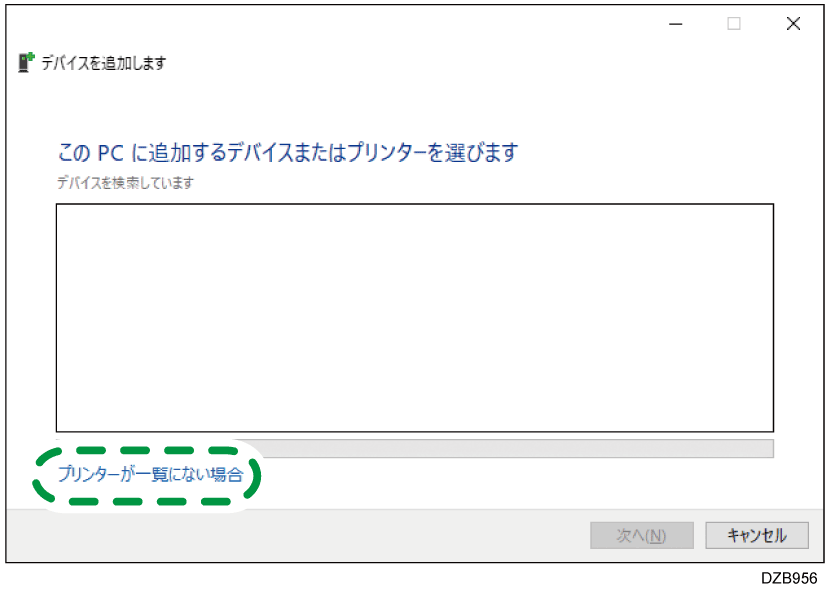
-
Windows 10 以外のときは、[探しているプリンターはこの一覧にはありません]をクリックします。
-
手順6に進みます。
-
- [デバイスの追加]をクリックします。
- [手動で追加]をクリックします。
-
[共有プリンターを名前で選択する]を選択し、「http://(本機のIPアドレス)/printer」または「http://(本機のIPアドレス)/ipp」と入力する。
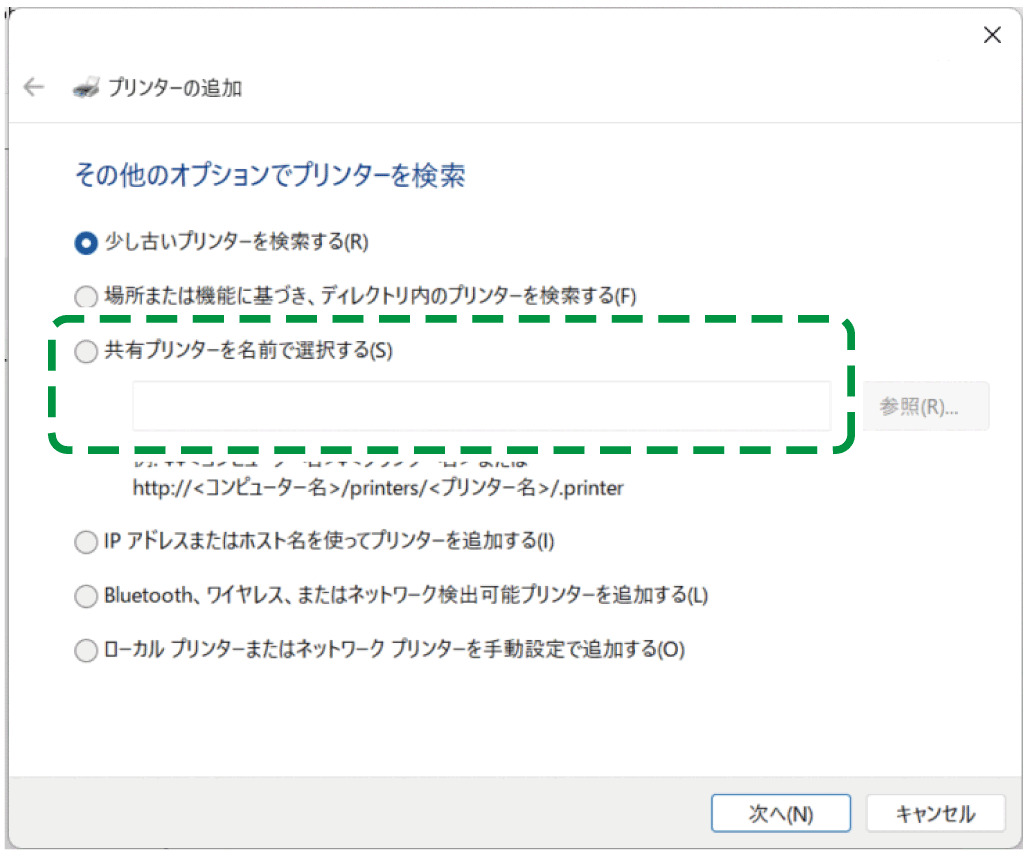
IPPS印刷用にインストールするときは、「https://(コンピュータ名)/printer」または「https://(コンピュータ名)/ipp」と入力します。
「コンピュータ名」は、プリンターの機器証明書のCommon Nameと同じである必要があります。
Common Nameは、以下の手順で確認できます:-
Web Image Monitorで[機器の管理]
[設定] [機器証明書]とクリックする。 -
証明書の「発行先」に記載された「CN=」以降の英数字を確認する。
-
- [次へ]をクリックする。
- [ディスク使用...] [参照...]をクリックしてドライバー(INFファイル)を指定し、[OK]をクリックする。
-
CD-ROM ドライブがD:¥のときは、以下のフォルダーに収録されています。
ドライバー
収録先のフォルダー
RPCS (32bit)
D:¥Windows¥X86¥DRIVERS¥RPCS¥X86¥DISK1
RPCS (64bit)
D:¥Windows¥X64¥DRIVERS¥RPCS¥X64¥DISK1
PostScript 3(32bit)
D:¥Windows¥X86¥DRIVERS¥PS¥X86¥DISK1
PostScript 3(64bit)
D:¥Windows¥X64¥DRIVERS¥PS¥X64¥DISK1
PCL 6(32bit)
D:¥Windows¥X86¥DRIVERS¥PCL6¥X86¥DISK1
PCL 6(64bit)
D:¥Windows¥X64¥DRIVERS¥PCL6¥X64¥DISK1
RP-GL/2(32bit)
D:¥Windows¥X86¥DRIVERS¥RPGL2¥X86¥DISK1
RP-GL/2(64bit)
D:¥Windows¥X64¥DRIVERS¥RPGL2¥X64¥DISK1
-
ダウンロードしたファイルを指定するときは、「DISK1」フォルダーに収録されています。
-
- 「プリンタの追加ウィザード」画面でインストールするプリンターを選択し、[OK]をクリックする。
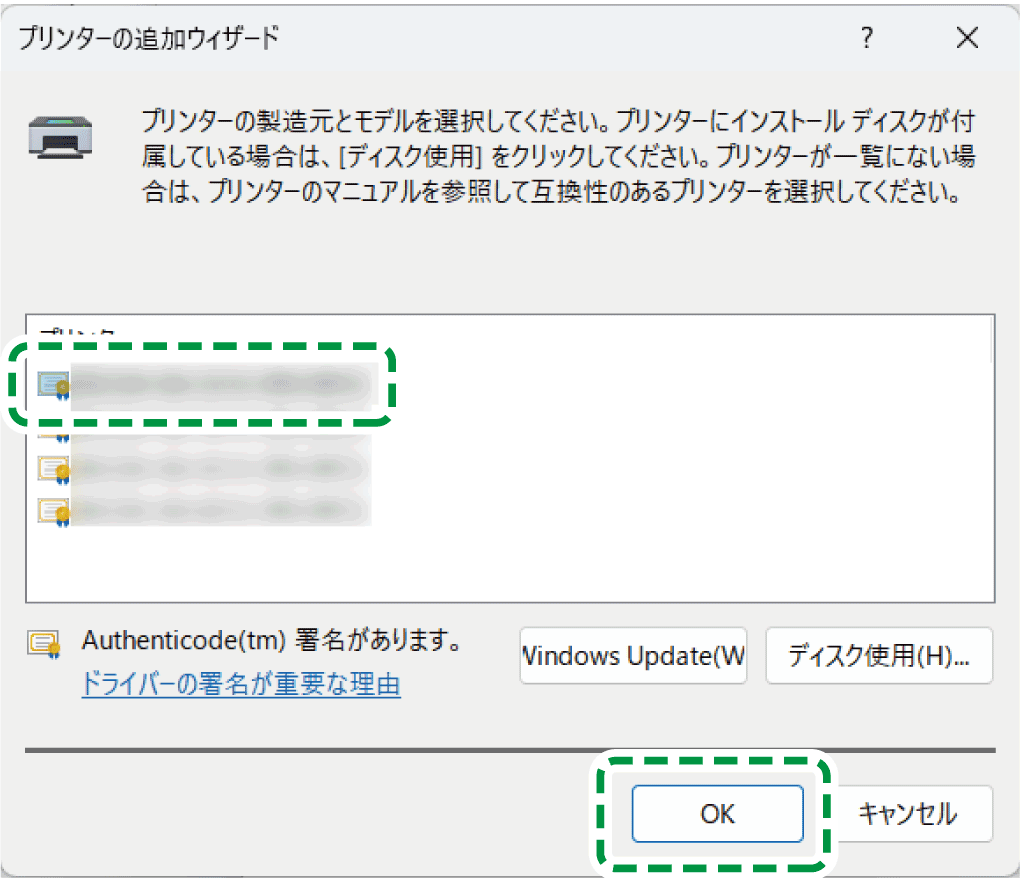
- [次へ]をクリックする。
- [完了]をクリックする。