
ドライバー選択ガイダンス
インストールが必要なドライバーを、お使いの環境と用途に応じ、質問に答える形式で案内します。初心者にお勧めします。
1. OSの確認
ドライバーをインストールするパソコンのOSを選択してください。
2. ドライバー種別の確認(Windows)
インストールするドライバーの種類を選択してください。
3. インストール対象の確認(Windows)
リコーカンタンドライバーインストーラーをインストールしますか?

-
リコーカンタンドライバーインストーラーは、最新バージョンのドライバーをインターネット経由で自動検索できるダウンロード支援ユーティリティーです。
4. インストール方法の確認(リコーカンタンドライバーインストーラー)
リコーホームページから最新版をダウンロードするか、ドライバーCDを用意してください。
リコーカンタンドライバーインストーラーをダウンロードする
-
リコーホームページにアクセスする。
-
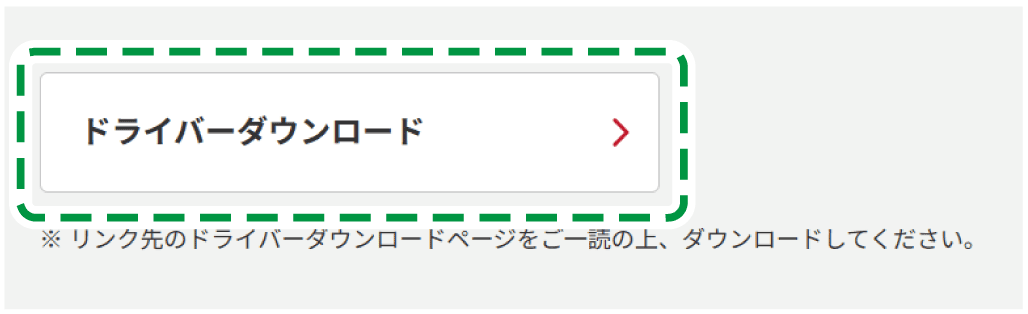
[ドライバーダウンロード]をクリックする。
-
[ダウンロード]をクリックする。
準備ができたら、 リコーカンタンドライバーインストーラーを使用してプリンタードライバーをインストールする の手順に沿ってインストールしてください。
5. プリンタードライバーの入手と接続方法の確認(RPCS/PS/PCL6)
リコーホームページから最新版をダウンロードするか、ドライバーCDを用意してください。
プリンタードライバーをダウンロードする
-
リコーホームページにアクセスする。
-
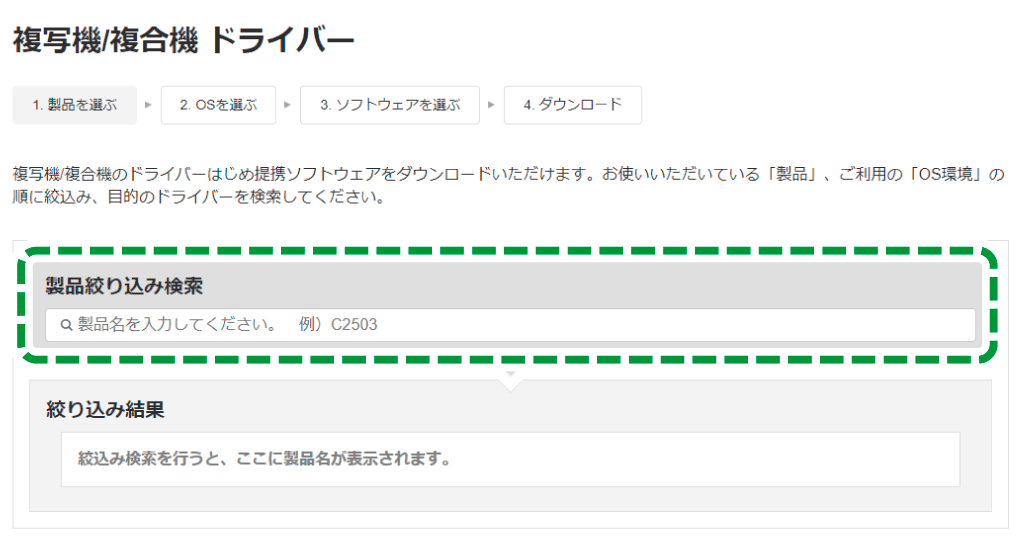
本機の機種名を検索して選択する。
-
パソコンのOS を選択する。
-
「推奨プリンタードライバー」または「その他のプリンタードライバー」からダウンロードするドライバーをクリックする。
-
[ダウンロード]をクリックする。
準備ができたら、パソコンとプリンターとの接続方法を選択してください。
ネットワーク種別の確認に進みます。
表示されたページの手順に沿ってインストールしてください。
6. ネットワーク種別の確認(RPCS/PS/PCL6)
接続方法の詳細を選択し、表示されたページの手順に沿ってインストールしてください。
Windowsのネットワーク探索(WSDプロトコル)で接続する
UNIX系のプリントサーバーなどを経由してLPRプロトコルで接続する
7. ドライバーの準備(Windows/スキャナードライバー)
リコーホームページから最新版をダウンロードするか、ドライバーCDを用意してください。
スキャナードライバーをダウンロードする
-
リコーホームページにアクセスする。
-
本機の機種名を検索して選択する。
-
パソコンのOS を選択する。
-
「スキャナードライバー」の[ネットワークTWAINドライバー]をクリックする。
-
ダウンロードをクリックする。
準備ができたら、使用するドライバーをクリックし、手順に沿ってインストールしてください。
8. ドライバーの準備(Windows/ファクスドライバー)
リコーホームページから最新版をダウンロードするか、ドライバーCDを用意してください。
ファクスドライバーをダウンロードする
-
リコーホームページにアクセスする。
-
本機の機種名を検索して選択する。
-
パソコンのOS を選択する。
-
「ファクスドライバー」の[PC FAX Genericドライバー]をクリックする。
-
[ダウンロード]をクリックする。
準備ができたら、PC FAXドライバーをインストールする の手順に沿ってインストールしてください。
9. ドライバーの準備(Windows/CAD用ドライバー)
リコーホームページから最新版をダウンロードするか、ドライバーCDを用意してください。
CAD用ドライバーをダウンロードする
-
リコーホームページにアクセスする。
-
本機の機種名を検索して選択する。
-
パソコンのOS を選択する。
-
「その他のプリンタードライバー」の[RP-GL/2ドライバー (CAD用)]をクリックする。
-
[ダウンロード]をクリックする。
準備ができたら、CADアプリケーション用のプリンタードライバーをインストールする の手順に沿ってインストールしてください。
10. ドライバーの準備(macOS)
リコーホームページ から最新版 をダウンロードするか、ドライバーCDを用意してください。
プリンタードライバーをダウンロードする
-
リコーホームページにアクセスする。
-
本機の機種名を検索して選択する。
-
OS一覧リストのMac OSからパソコンのOS を選択する。
-
[PPDインストーラー]をクリックする。
-
[ダウンロード]をクリックする。
準備ができたら、 パソコンとプリンターとの接続方法を選択し、手順に沿ってインストールしてください。