
アドレス帳にユーザーコードを登録する
ユーザーコード認証を設定すると、機能ごとに使用者を制限したり、使用状況を確認したりできます。ユーザーコード認証を設定したときには、本機の機能を誰が使用したのかを識別するために、アドレス帳のユーザーまたはグループにユーザーコードを登録します。
ユーザーコードは1,000件まで登録できます。
- あらかじめ、ユーザーコード認証の機能を有効にしてください。
登録されたユーザーだけが使用できるようにする(ユーザー認証)
-
ホーム画面で[アドレス帳]を押す。
-
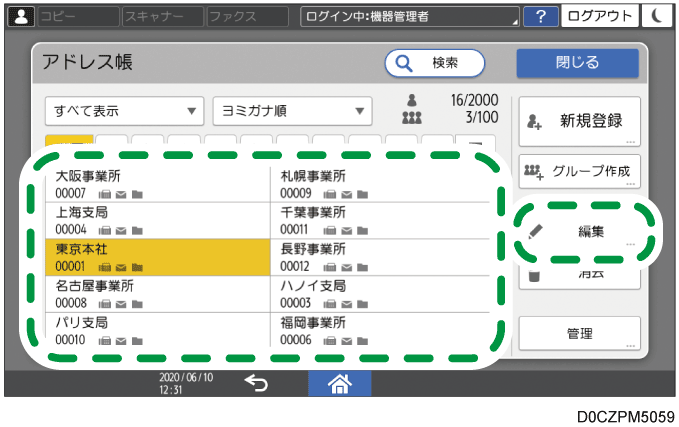
アドレス帳画面でユーザーまたはグループを選択し、[編集]を押す。
-
[ユーザー管理/その他]タブ
 [ユーザー管理]と押す。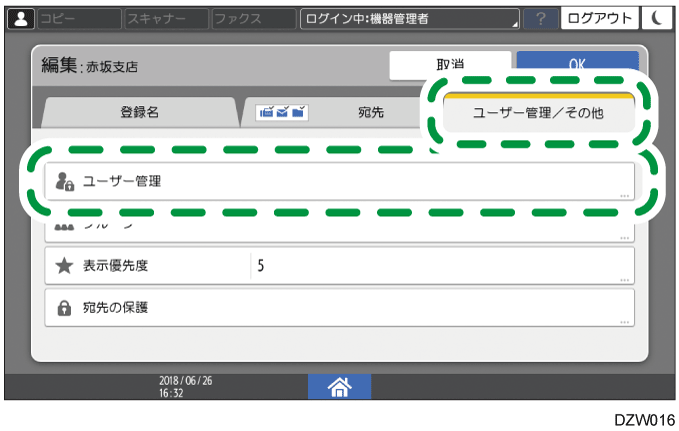
-
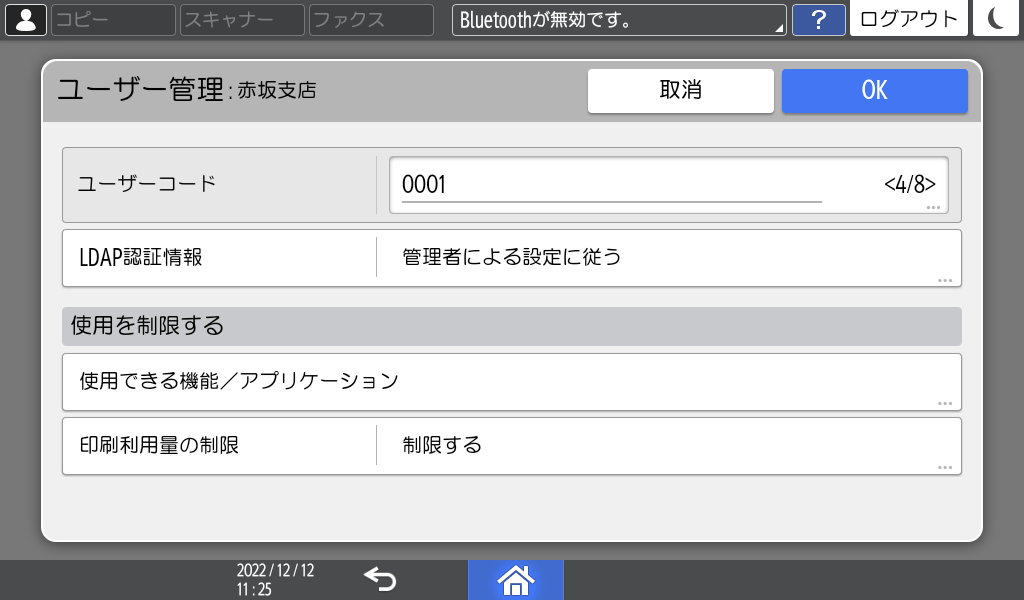
ユーザーコードの設定をする。
-
-
ユーザーコード:8桁までの数字を入力します。複数のユーザーに同じユーザーコードを設定できます。
-
-
-
使用できる機能/アプリケーション:使用を許可する機能を以下の中から選択します。
-
コピー機能
-
プリント機能
-
ドキュメントボックス機能
-
ファクス機能
-
スキャン機能
-
ブラウザー機能
-
-
-
[OK]を2回押す。
-
設定が終わったら、[ホーム](
 )を押す。
)を押す。 -
メッセージが表示されたときは、[バックアップ画面へ]を押してアドレス帳をバックアップする。
-
管理者に連絡してバックアップを実行するよう促すメッセージが表示されたときは、管理者にバックアップを依頼してください。
-
[閉じる]を押すと、アドレス帳をバックアップせずにホーム画面に戻ります。
-

-
ユーザーコードを変更/削除するときは、アドレス帳画面で変更/削除するユーザーまたはグループを選択し、[編集]
[ユーザー管理/その他]タブ [ユーザー管理]と押して、ユーザーコードを変更/削除します。 -
PC FAXドライバー/プリンタードライバーにユーザーコードを設定できます。
-
ユーザーコードごとの使用状況をカウンターで確認できます。
ユーザーごとのカウンターを確認する