
アドレス帳をバックアップ/リストアする
万一のデータ消失に備えて、アドレス帳のバックアップデータを保存し、復元できるようにします。
アドレス帳のバックアップ/リストアは、操作部またはWeb Image MonitorからUDF形式で実行します。
また、Web Image Monitorからは、CSV形式でのアドレス帳のインポート/エクスポートもできます。

-
管理者認証を設定しているときは、ユーザー管理者、または相等の権限を持つカスタム権限管理者が操作する必要があります。
-
情報漏えいを防ぐため、アドレス帳データは暗号化してバックアップしてください。
-
アドレス帳をリストアすると、バックアップ後に登録/変更した内容があっても、バックアップした時点の内容に上書きされます。
アドレス帳をリストアすると、アドレス帳を使用して登録した以下の情報は初期化されます。
|
機能 |
項目 |
|---|---|
|
スキャナー
|
宛先を使用したプログラム
|
|
ファクス |
送信結果メールの通知先 送信文書の送信者 Fコードボックス設定 Fコードボックス設定 受信文書設定 受信文書設定 特定相手先設定のメモリー転送先 フォルダー転送結果メール通知の通知先 蓄積受信文書ユーザー設定 バックアップ送信設定の送信先 |
|
ドキュメントボックス |
蓄積文書のアクセス権 |
 Fコード親展ボックスの配信先
-
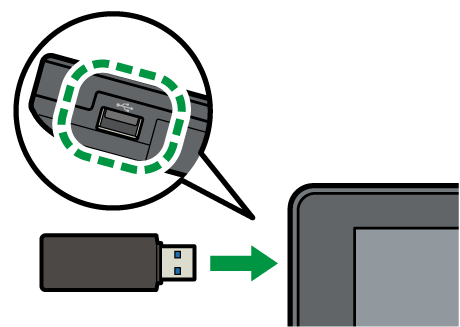
操作部左側面にあるメディアスロットに、USBメモリーを差し込む。
-
ホーム画面で[アドレス帳]を押す。
-
アドレス帳画面で[管理]を押す。
-
[アドレス帳のバックアップ/リストア]を押し、アドレス帳をバックアップ/リストアする。
バックアップする
- [バックアップ]
 [バックアップ開始]を押すとバックアップファイルが保存されます。
 - アドレス帳データを暗号化するときは以下の手順で操作します。
-
「暗号鍵」で[指定する]を選択する。
-
半角英数字32文字以内で暗号鍵を入力する。
-
「暗号鍵確認」にもう一度同じ暗号鍵を入力する。
-
[バックアップ開始]を押す。
-
リストアする
-
[リストア]
[リストア開始]を押すとリストアが開始されます。 -
暗号化したアドレス帳データをリストアするときは、以下の手順で操作します。
-
-
「暗号鍵」で[指定する]を選択する。
-
バックアップのときに入力した暗号鍵を入力する。
-
[リストア開始]を選択する。
-
- [バックアップ]
-
バックアップ/リストアが終わったら、[OK]を押す。
-
Webブラウザーを起動する。
-
Webブラウザーのアドレスバーに「http://(本機のIP アドレス)または(ホスト名)/」と入力する。
-
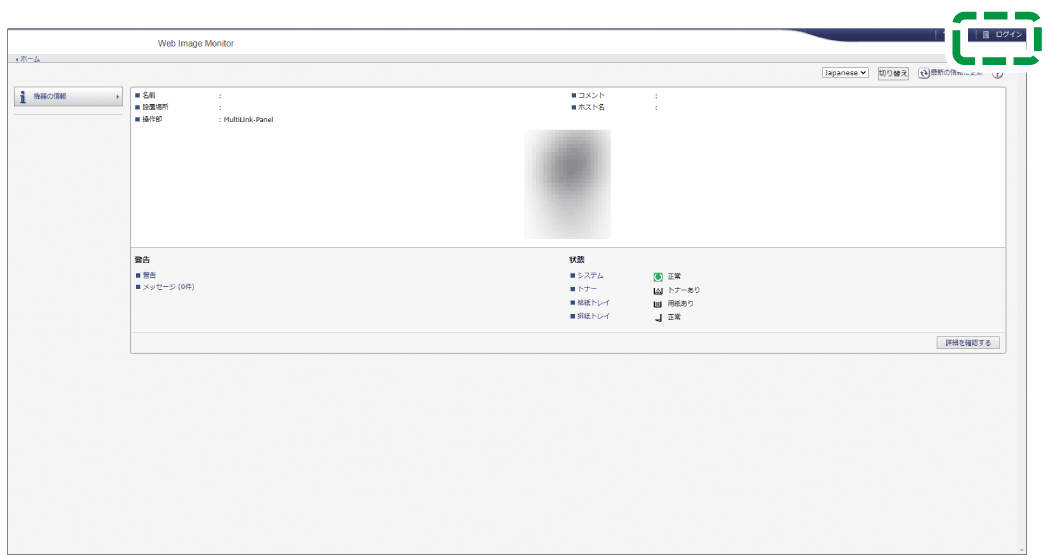
Web Image Monitorのトップページで、[ログイン]をクリックする。
-
ユーザー管理者のログインユーザー名とパスワードを入力し、[ログイン]をクリックする。
カスタム権限管理者が登録されているときは、アドレス帳権限を持つカスタム権限管理者でもログインできます。 -
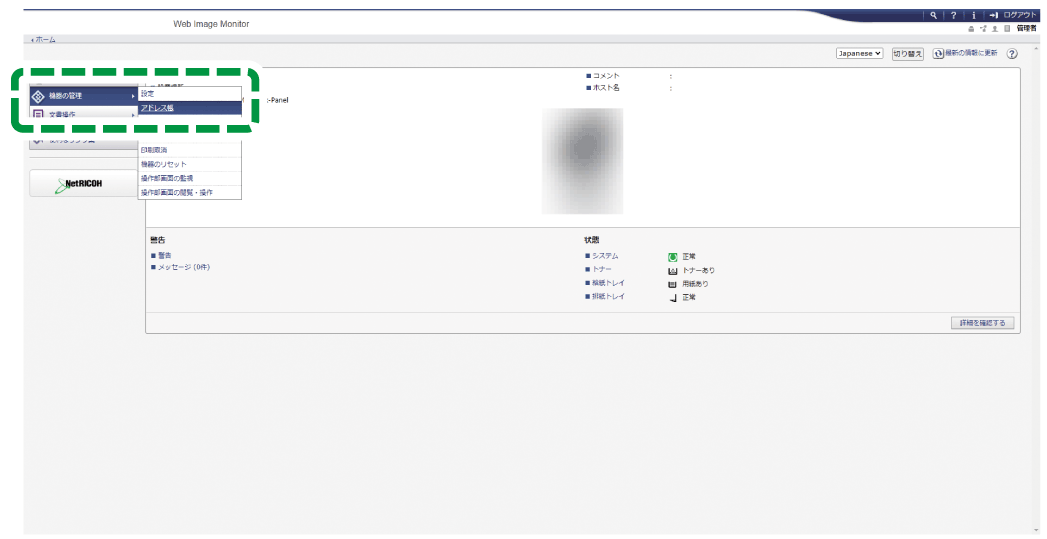
[機器の管理]メニューで[アドレス帳]をクリックする。
-
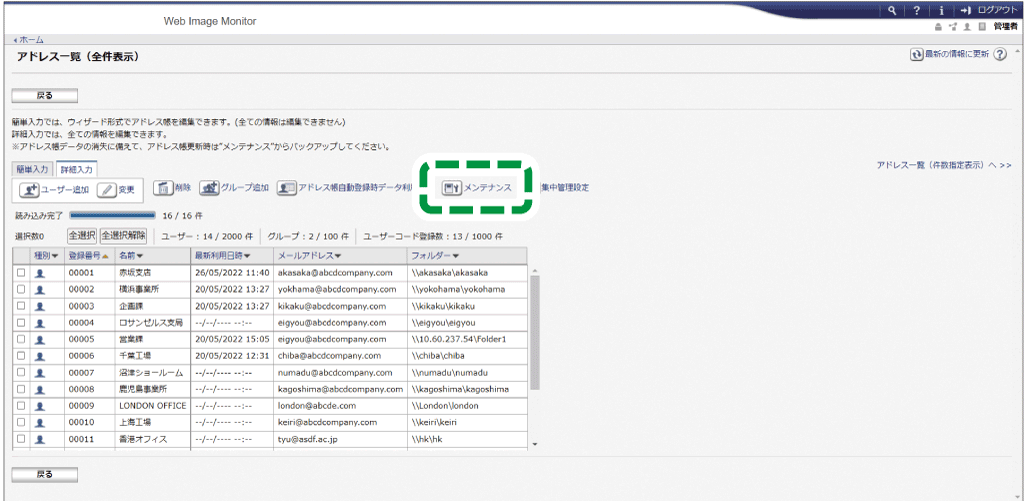
「アドレス一覧」画面で[メンテナンス]をクリックする。
-
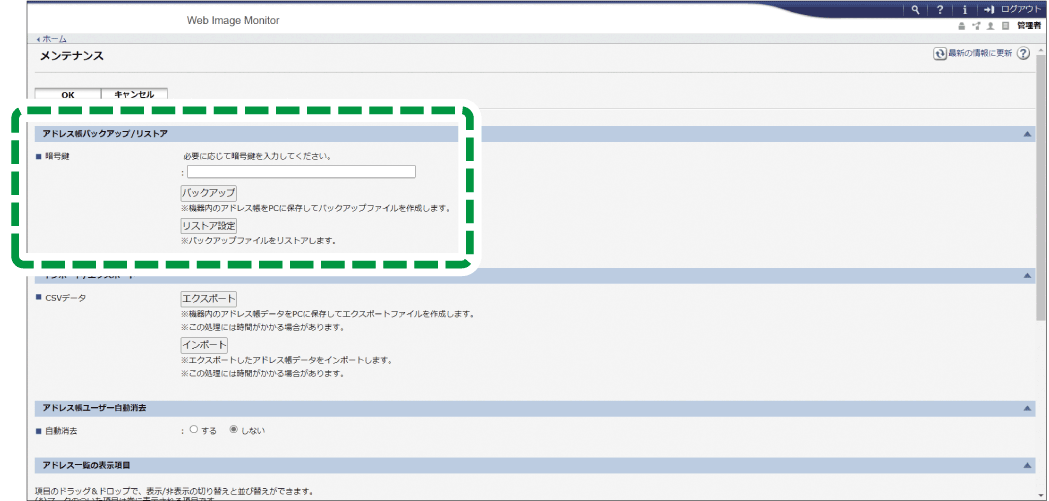
アドレス帳データをバックアップ/リストアする。
バックアップする
-
[バックアップ]をクリックし、アドレス帳データの保存場所を指定すると、「機器の名前_addr.udf」ファイルが保存されます。
-
アドレス帳データを暗号化するときは、半角英数字32文字以内で暗号鍵を入力し、[バックアップ]をクリックします。ここで入力した暗号鍵はリストア時にも入力するため、忘れないようにしてください。
リストアする
-
[リストア設定]をクリックし、バックアップしたアドレス帳データを指定すると、リストアが開始されます。
-
暗号化したアドレス帳データをリストアするときは、バックアップのときに入力した暗号鍵を入力し、[リストア設定]をクリックします。
-
-
バックアップ/リストアが終わったら、[ログアウト]をクリックし、Web Image Monitorを終了する。
Web Image Monitorを使用して、アドレス帳のデータをCSV形式でインポートまたはエクスポートできます。機器を入れ替えたときや、CSVファイルで宛先やユーザーの情報を一括して編集したとき、機器にアドレス帳を簡単に登録できます。
-
Webブラウザーを起動する。
-
Webブラウザーのアドレスバーに「http://(本機のIP アドレス)または(ホスト名)/」と入力する。
-
Web Image Monitorのトップページで、[ログイン]をクリックする。
-
ユーザー管理者のログインユーザー名とパスワードを入力し、[ログイン]をクリックする。
カスタム権限管理者が登録されているときは、アドレス帳権限を持つカスタム権限管理者でもログインできます。 -
[機器の管理]メニューで[アドレス帳]をクリックする。
-
「アドレス一覧」画面で[メンテナンス]をクリックする。
-
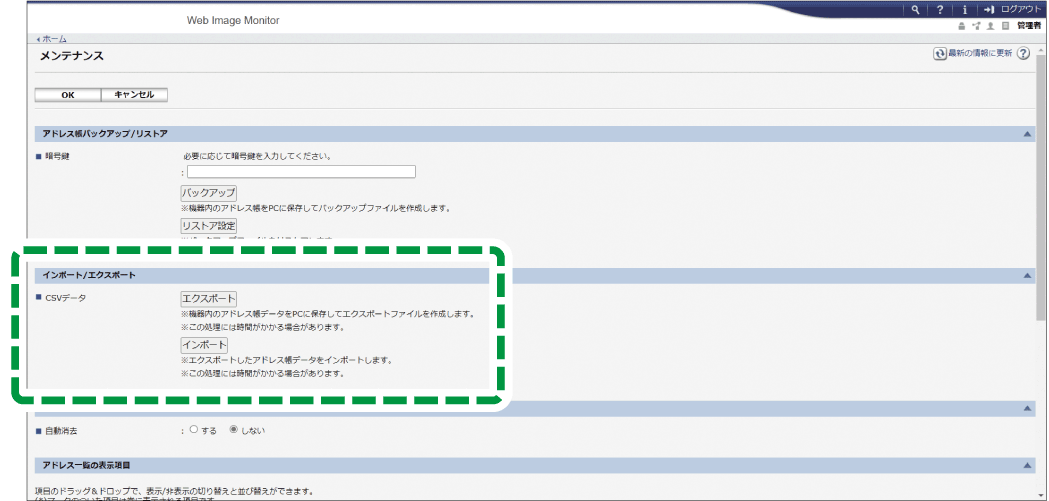
アドレス帳データをインポート/エクスポートする。
エクスポートする
-
[エクスポート]をクリックし、アドレス帳データの保存場所を指定すると、「機器の名前_addr.csv」ファイルが保存されます。
インポートする
-
[インポート]をクリックし、エクスポートしたアドレス帳データを指定すると、インポートが開始されます。
-
-
インポート/エクスポートが終わったら、[ログアウト]をクリックし、Web Image Monitorを終了する。
CSVファイルフォーマット
CSVファイルは、以下のフォーマットで書き出されます。
可変する部分は(太字)で表現しています。
使用している機種によって書き出される項目は異なります。
|
行番号 |
記述内容 |
|---|---|
|
1 |
# Format Version: 5.1.1.X |
|
2 |
# Generated at: (書き出した日時) |
|
3 |
# Function Name: User Data Preference |
|
4 |
# Template Name: null |
|
5 |
# Description: null |
|
6 |
# Authentication Method (0=none or user code/1=others): (0 または1) |
|
7 |
"(列名)" |
|
8以降 |
"(列名に対応する値)" |
CSVファイルの内容を編集して機器にインポートすることもできます。
インポートするとき、6行目は、ユーザーコード認証、または認証なしのときには「0」を、その他の認証方式のときには「1」を指定します。7行目の「列名」と、それに対応する8行目以降の値は以下のとおりです。
列名と対応する値
|
列名 |
8行目以降の値 |
自動で補完される値*1 |
|---|---|---|
|
Index in ACLs and Groups |
CSV ファイル内でのみ使用するエントリー番号を整数で指定します。この項目で指定した番号は、「Access Privilege to User」、「Access Privilege to Protected Files」、または「Groups」で使用します。エントリー番号は、CSV ファイル内で重複しないようにしてください。重複しているとインポートするときにエラーになります。 |
補完しません。 |
|
Name |
エントリーの名前を入力します。入力は必須です。設定できる文字数は1~20バイトです。 |
補完しません。 |
|
Set General Settings |
機器への設定をするかどうかを指定します。 |
0:設定しない |
|
Set Registration No. |
登録番号の設定をするかどうかを指定します。 |
0:設定しない |
|
Registration No. |
登録番号を入力します。他の登録番号と重複しないようにする必要があります。設定できる値は1~50000です。値が空になっている場合は、機器側で自動的に登録番号を割り当てます。重複しているとインポートするときにエラーになります。 |
番号を自動で割り当てます。 |
|
Entry Type |
エントリーの種類をユーザーとするかグループとするかを指定します。入力は必須です。 |
補完しません。 |
|
Phonetic Name |
検索時に使用するキー表示名の読み仮名を入力します。設定できる文字数は8バイトまでです。 |
補完しません。 |
|
Display Name |
ユーザーの表示名を入力します。設定できる文字数は16バイトまでです。 |
「Name」の最初の16 バイトまで |
|
Display Priority |
表示優先度を指定します。表示優先度を指定するときの値は1~10です。 |
5 |
|
Set Title Settings |
見出しの設定をするかどうかを指定します。 |
0:設定しない |
|
Title 1 |
見出しSet1での登録見出しを指定します。 |
0:登録しない |
|
Title 2 |
見出しSet2での登録見出しを指定します。 |
0:登録しない |
|
Title 3 |
見出しSet3での登録見出しを指定します。 |
0:登録しない |
|
Title Freq. |
常用見出しに登録するかどうかを指定します。 |
1:登録する |
|
Set User Code Settings |
ユーザーコードの設定をするかどうかを指定します。 |
0:設定しない |
|
User Code |
ユーザーに割り当てるユーザーコードを数字で指定します。他のユーザーコードと重複しないようにする必要があります。設定できる文字数は8バイトまでです。以下の場合はインポートするときにエラーになります。
|
補完しません。 |
|
Set Auth. Info Settings |
ログイン用認証の設定をするかどうかを指定します。 |
0:設定しない |
|
Device Login User Name |
機器にログインするためのユーザー名を入力します。設定できる文字数は32バイトまでです。
|
補完しません。 |
|
Device Login Password |
この項目は使用できません。 |
補完しません。 |
|
Device Login Password Encoding |
この項目は使用できません。 |
補完しません。 |
|
SMTP Authentication |
SMTP 認証の設定をするかどうかを指定します。 |
0:設定しない |
|
SMTP Authentication Login User Name |
SMTP認証のユーザー名を入力します。設定できる文字数は191バイトまでです。 |
補完しません。 |
|
SMTP Authentication Login Password |
この項目は使用できません。 |
補完しません。 |
|
SMTP Authentication Password Encoding |
この項目は指定できません。 |
補完しません。 |
|
Folder Authentication |
フォルダー認証の設定をするかどうかを指定します。 |
0:指定しない |
|
Folder Authentication Login User Name |
フォルダー認証のユーザー名を入力します。設定できる文字数は128バイトまでです。 |
補完しません。 |
|
Folder Authentication Login Password |
この項目は指定できません。 |
補完しません。 |
|
Folder Authentication Password Encoding |
この項目は指定できません。 |
補完しません。 |
|
LDAP Authentication |
LDAP 認証の設定をするかどうかを指定します。 |
0:指定しない |
|
LDAP Authentication Login User Name |
LDAP認証のユーザー名を入力します。設定できる文字数は128バイトまでです。 |
補完しません。 |
|
LDAP Authentication Login Password |
この項目は指定できません。 |
補完しません。 |
|
LDAP Authentication Password Encoding |
この項目は指定できません。 |
補完しません。 |
|
Set Access Control Settings |
使用できる機能を制限するかどうかを指定します。 |
0:設定しない |
|
Can Use B/W Copy |
コピー機能で使用できる色の分類を設定します。 |
0:モノクロコピーを有効にしない |
|
Can Use Single Color Copy |
コピー機能で使用できる色の分類を設定します。 |
0:モノクロコピー、単色コピーを有効にしない |
|
Can Use Two Color Copy |
コピー機能で使用できる色の分類を設定します。 |
0:モノクロコピー、単色コピー、2色カラーコピーを有効にしない |
|
Can Use Full Color Copy |
コピー機能で使用できる色の分類を設定します。 |
0:フルカラーコピーを有効にしない |
|
Can Use Auto Color Copy |
コピー機能で使用できる色の分類を設定します。 |
0:自動カラーコピーを有効にしない |
|
Can Use B/W Print |
プリンター機能で使用できる色の分類を設定します。 |
0:モノクロの印刷を有効にしない |
|
Can Use Color Print |
プリンター機能で使用できる色の分類を設定します。 |
0:モノクロの印刷、カラーの印刷を有効にしない |
|
Can Use Scanner |
スキャナーの利用制限を指定します。 |
0:制限する |
|
Can Use Fax |
ファクスの利用制限を指定します。 |
0:制限する |
|
Can Use Document Server |
Document Boxの利用制限を指定します。 |
0:制限する |
|
Maximum of Print Usage Limit |
印刷利用量の上限値を入力します。設定できる値は0~999999です。 |
|
|
Set Email/Fax Settings |
ファクスおよびメールの設定をするかどうかを指定します。 |
0:設定しない |
|
Fax Destination |
ファクス番号またはIP-ファクスアドレスを入力します。設定できる文字数は128バイトまでです。 |
補完しません。 |
|
Fax Line Type |
使用する回線種別を以下から指定します。 |
補完しません。 |
|
International Fax Transmission Mode |
海外送信モードを有効にするかどうかを指定します。 |
0:無効 |
|
E-mail Address |
「Ifax Enable」で「0」を指定した場合に使用する、メールアドレスを入力します。設定できる文字数は128バイトまでです。半角英数字および以下の半角記号を使用で |
補完しません。 |
|
Ifax Address |
「Ifax Enable」で「1」を指定した場合に使用する、インターネットファクスのメールアドレスを入力します。設定できる文字数は128バイトまでです。 |
補完しません。 |
|
Ifax Enable |
メールアドレスを、インターネットファクスのみで使用するか、メールとインターネットファクスの両方で使用するかを指定します。 |
0:メールとインターネットファクスの両方 |
|
Direct SMTP |
「Ifax Enable」で「0」を指定した場合に、メールを使用するときにSMTP Serverを経由する(SMTP Direct機能を使用しない)かどうかを指定します。 |
0:SMTP Serverを経由する |
|
Ifax Direct SMTP |
「Ifax Enable」で「1」を指定した場合に、インターネットファクスを使用するときに、SMTP Serverを経由する(SMTP Direct機能を使用しない)かどうかを指定します。 |
0:SMTP Serverを経由する |
|
Fax Header |
印字する発信元名称を入力します。 |
0:設定しない |
|
Label Insertion 1st Line (Selection) |
宛名差し込みを行うかどうかを指定します。 |
0:宛名差し込みを行わない |
|
Label Insertion 2nd Line (String) |
宛名差し込みを行う場合の2行目の文字列を入力します。設定できる文字数は28バイトまでです。 |
補完しません。 |
|
Label Insertion 3rd Line (Standard Message) |
宛名差し込みを行う場合の3行目の文字列を指定します。 |
0:印字しない |
|
Set Folder Settings |
フォルダーの設定をするかどうかを指定します。 |
0:設定しない |
|
Folder Protocol |
使用するプロトコルを指定します。 |
0:SMB |
|
Folder Port No. |
FTPで使用するポート番号を入力します。 |
21 |
|
Folder Server Name |
FTPで使用するサーバー名を入力します。 |
補完しません。 |
|
Folder Path |
パス名を入力します。設定できる文字数は256バイトまでです。 |
補完しません。 |
|
Folder Japanese Character Encoding |
FTP で使用する日本語文字コードを以下から入力します。 |
us-ascii |
|
Set Protection Settings |
認証保護の設定をするかどうかを指定します。 |
0:設定しない |
|
Is Setting Destination Protection |
宛先として使用するかどうかを指定します。 |
0:使用しない |
|
Is Protecting Destination Folder |
フォルダー宛先を保護するかどうかを指定します。 |
0:保護しない |
|
Is Setting Sender Protection |
送信者として使用するかどうかを指定します。 |
0:使用しない |
|
Is Protecting Sender |
送信者を保護するかどうかを指定します。 |
0:保護しない |
|
Sender Protection Password |
この項目は使用できません。 |
補完しません。 |
|
Sender Protection Password Encoding |
この項目は使用できません。 |
補完しません。 |
|
Access Privilege to User |
宛先の保護権限を指定します。 |
補完しません。 |
|
Access Privilege to Protected File |
Document Boxの文書保護権限を指定します。指定する内容はAccess Privilege to Userと一緒です。 |
エントリー自身が閲覧権限 |
|
Set Group List Settings |
所属グループの設定をするかどうかを指定します。 |
0:設定しない |
|
Groups |
所属するグループを「Index in ACLs and Groups」の番号で指定します。複数設定するときは、カンマで区切ります。 |
補完しません。 |
|
Set Counter Reset Settings |
カウンターリセットの設定をするかどうかを指定します。 |
0:設定しない |
|
Enable Plot Counter Reset |
コピー機能、プリンター機能、およびファクス機能による印刷のカウンターをリセットするかどうかを指定します。 |
0:リセットしない |
|
Enable Fax Counter Reset |
ファクス送信カウンターをリセットするかどうかを指定します。 |
0:リセットしない |
|
Enable Scanner Counter Reset |
スキャナーカウンターをリセットするかどうかを指定します。 |
0:リセットしない |
|
Enable User Volume Counter Reset |
印刷利用量カウンターをリセットするかどうかを指定します。 |
0:リセットしない |
*1 CSVファイルで該当する列が不足している場合、またはCSVファイルの該当項目の設定値が空になっている場合、インポートするときに自動で値を補完します。
*2 以下の項目で指定した値をインポートするときは、「Set Auth. Info Settings」で「1」を指定します。
-
Device Login User Name
-
Device Login Password
-
Device Login Password Encoding
-
SMTP Authentication
-
SMTP Authentication Login User Name
-
SMTP Authentication Login Password
-
SMTP Authentication Password Encoding
-
Folder Authentication
-
Folder Authentication Login User Name
-
Folder Authentication Login Password
-
Folder Authentication Password Encoding
-
LDAP Authentication
-
LDAP Authentication Login User Name
-
LDAP Authentication Login Password
-
LDAP Authentication Password Encoding
*3 以下の項目で指定した値をインポートするときは、「Set Access Control Settings」で「1」を指定します。
-
Can Use B/W Copy
-
Can Use Single Color Copy
-
Can Use Two Color Copy
-
Can Use Full Color Copy
-
Can Use Auto Color Copy
-
Can Use B/W Print
-
Can Use Color Print
-
Can Use Scanner
-
Can Use Fax
-
Can Use Document Server
-
Maximum of Print Usage Limit
*4 以下の項目で指定した値をインポートするときは、「Set Email/Fax Settings」で「1」を指定します。
-
Fax Destination
-
Fax Line Type
-
International Fax Transmission Mode
-
E-mail Address
-
Ifax Address
-
Ifax Enable
-
Direct SMTP
-
Ifax Direct SMTP
-
Fax Header
-
Label Insertion 1st Line (Selection)
-
Label Insertion 2nd Line (String)
-
Label Insertion 3rd Line (Standard Message)
*5 以下の項目で指定した値をインポートするときは、「Set Protection Settings」で「1」を指定します。
-
Is Setting Destination Protection
-
Is Protecting Destination Folder
-
Is Setting Sender Protection
-
Is Protecting Sender
-
Sender Protection Password
-
Sender Protection Password Encoding
-
Access Privilege to User
-
Access Privilege to Protected File

-
エクスポートファイルのダウンロード中は、本体操作部でアドレス帳の編集を行わないでください。
-
パスワード情報はエクスポートされません。エクスポートしたあとに再度設定してください。
-
インポートをしても、機器に保存されているアドレス帳のデータは削除されません。アドレス帳の既存のユーザーとエクスポートファイルに含まれるユーザーが一致する場合は、エクスポートファイルのデータに上書きされます。
-
CSVファイルで定義する認証方式がインポート先の機器の認証方式と同じでないと、インポートできません。
-
CSVファイルの文字コードにはS-JISを使用します。
-
設定値はダブルクォーテーションとブラケットで囲みます。たとえば、Set General Settingsの設定値は"[1]"のように入力します。Device Manager NXなどの機器管理ソフトウェアから書き出したcsvファイルをインポートする場合、CSVファイルのフォーマットバージョンが4.1.1.Xのときは、設定値をダブルクォーテーションで囲みます。
-
1~6行目は識別用の情報となるため、変更しないでください。
-
「列名と対応する値」の表にない項目をCSVファイルに追加してインポートしても、該当する項目は無視してインポートされます。
-
インポート先の機器が対応していない機能に関する項目がCSVファイルにあるときは、該当する項目は無視して、対応している機能に関する項目だけがインポートされます。
-
数値を指定する項目は、インポート先の機器が対応している設定値を超えた数値を入力すると、インポートするときにエラーになります。
-
設定値として、「列名と対応する値」の「8行目以降の値」で指定されている以外の値をCSVファイルに入力したときは、インポートするときにエラーになります。
-
設定が必須である項目がCSVファイル内にないときは、インポートするときにエラーになります。
-
Can Use B/W Copy、Can Use Single Color Copy、Can Use Two Color Copyの値は、それぞれ順に、[0,0,0]、[1,0,0]、[1,1,0]、[1,1,1]のいずれかの組み合わせで指定する必要があります。
-
0,0,0:モノクロコピー、単色コピー、2色カラーコピーのいずれも無効になります。
-
1,0,0:モノクロコピーだけが有効になります
-
1,1,0:モノクロコピーと単色コピーが有効になります。
-
1,1,1:モノクロコピー、単色コピー、2色カラーコピーのすべてが有効になります。
-
-
Can Use Full Color Copy、Can Use Auto Color Copyの値は、それぞれ順に、[0,0]、[0,1]、[1,1]のいずれかの組み合わせで指定する必要があります。
-
0,0:フルカラーコピーも自動カラーコピーも無効になります。
-
0,1:フルカラーコピーが無効になり、自動カラーコピーが有効になります。
-
1,1:フルカラーコピーも自動カラーコピーも有効になります。
-