
ユーザーコードをプリンタードライバーに設定する
本機にユーザーコード認証が設定され、プリンター機能が制限されているときは、印刷ジョブを本機で認証するために、プリンタードライバーにユーザーコードを設定する必要があります。
ユーザーコードは一度設定すれば、次回から入力する必要はありません。

-
[プリンターのプロパティ]の内容を変更するには「このプリンターの管理」のアクセス権が必要です。内容を変更するときは、Administratorsグループのメンバーとしてログオンしてください。
-
ユーザーコードを設定するときは、[プリンターのプロパティ]の[応用設定]タブにある[ユーザー認証]をクリックし、[しない]をクリックしてください。
-
「プリンターとスキャナー」または「デバイスとプリンター」画面を表示する。
Windows 11、Windows Server 2025
-
[スタート]を右クリックし、[設定]をクリックする。
-
[Bluetoothとデバイス]
 [プリンターとスキャナー]とクリックする。
Windows 10(バージョン1703以降)、Windows Server 2019/2022
-
[スタート]で[Windowsシステムツール]
[コントロールパネル]とクリックする。 -
[デバイスとプリンターの表示]をクリックする。
Windows 10(バージョン1703よりも前)、Windows Server 2016
-
[スタート]を右クリックし、[コントロールパネル]をクリックする。
-
[デバイスとプリンターの表示]をクリックする。
-
-
プリンターのアイコンをクリックし、[プリンターのプロパティ]をクリックする。
Windows 11、Windows Server 2025以外のOSではプリンターのアイコンを右クリックし、[プリンターのプロパティ]をクリックします。 -
[全般]タブ
[基本設定...]とクリックする。 -
[基本]タブ
[ユーザーコード設定...]とクリックする。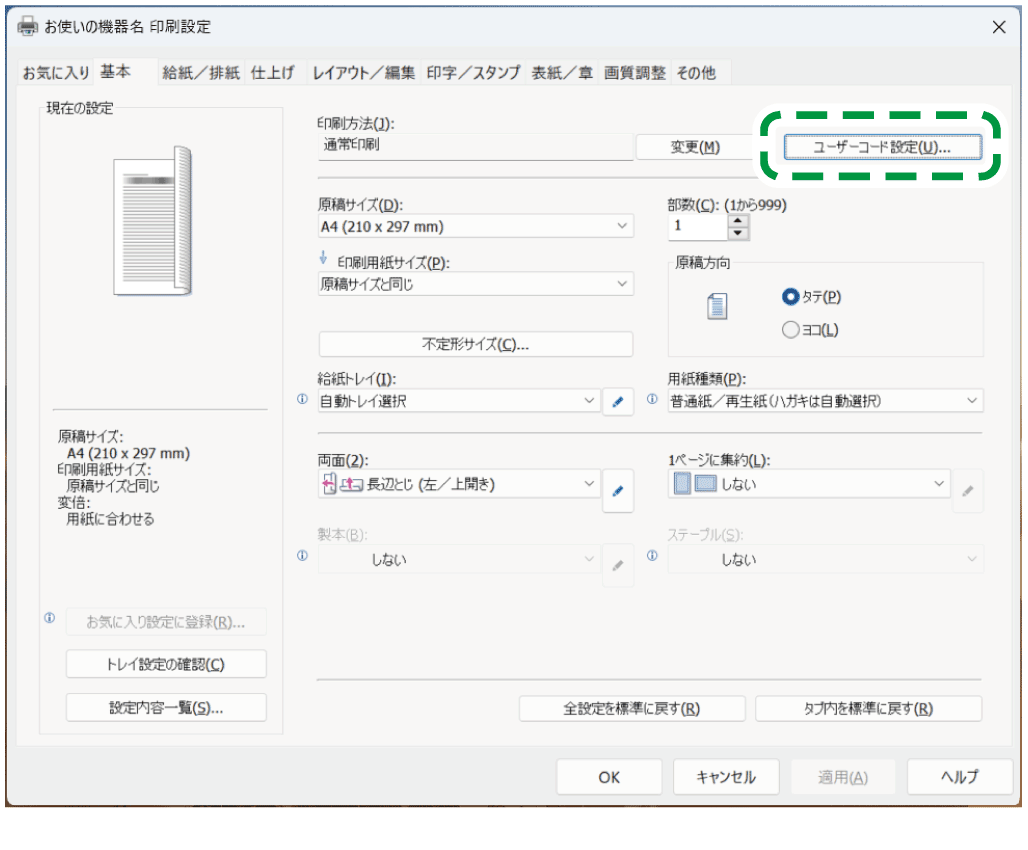
-
ユーザーコードを入力する。
-
[OK]をクリックする。
-
設定が終わったら、プリンタードライバーの設定画面を閉じる。
[蓄積/履歴]メニューで設定します。
-
パソコンで印刷する文書を開き、アプリケーションの印刷メニューからプリンタードライバーの設定画面を表示する。
-
プリンタオプションの[蓄積/履歴]をクリックする。
-
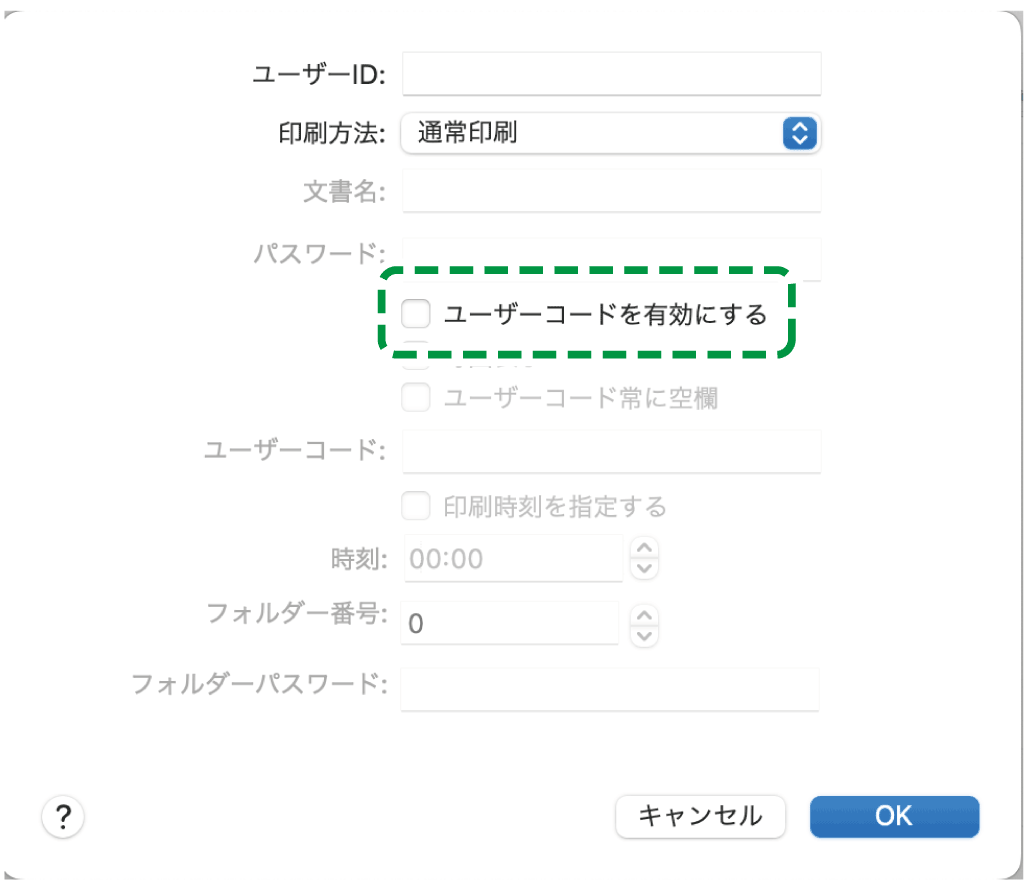
[ユーザーコードを有効にする]にチェックを付け、ユーザーコードを入力する。
-
[OK]をクリックする。
-
[プリント]をクリックする。