
本機の操作
-
本機が起動中に電源ボタンを押します。
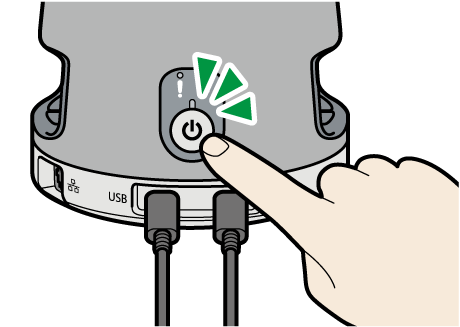
本機がスタンバイ状態に移行します。電源ランプがゆっくりと点滅します。
-
[+][-]キーを押して音量を調節します。
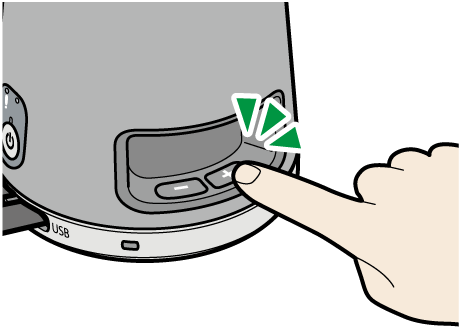
音量を上げるときは、[+]キーを押します。
音量を下げるときは、[-]キーを押します。
-
[マイクミュート]キーを押します。
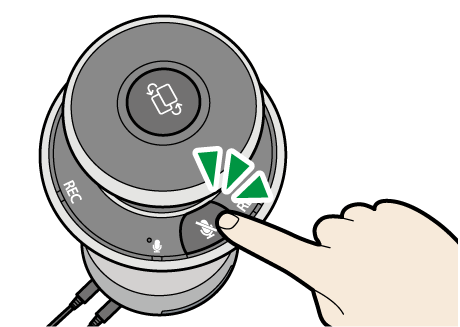
マイクがミュートになり、マイクミュートランプが点灯します。 -
ミュートを解除するときは、もう一度[マイクミュート]キーを押します。
マイクのミュートが解除され、マイクミュートランプが消灯します。

-
本機のマイクをミュートしてもWeb会議用アプリケーションのマイクはミュートされません。Web会議用アプリケーションのマイクをミュートするには、Web会議用アプリケーションでミュートを設定してください。
-
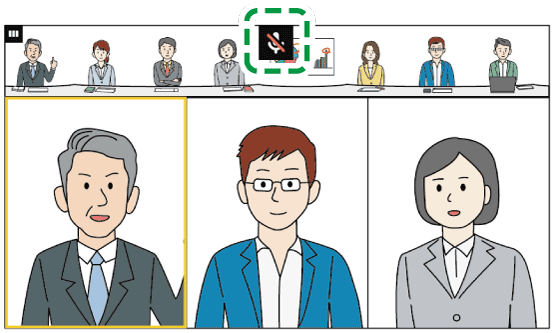
マイクミュート中は、コンピューターのカメラ映像の中央の上部に、ミュート中であることを示すアイコン画像が表示されます。
-
[画面レイアウト切替]キーを押します。
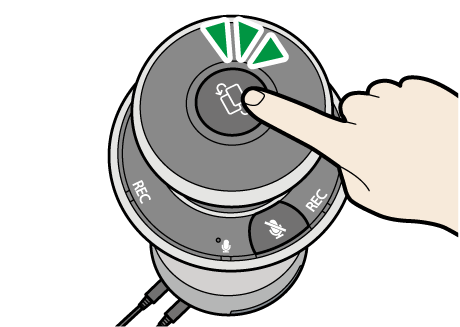
カメラの映像のレイアウトを以下のように変更します。-
固定表示が無効のとき
画面のレイアウトを以下の順番に切り替えます。- 上下二分割
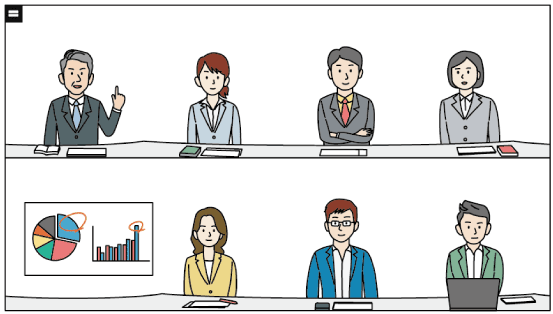
- 話者1人
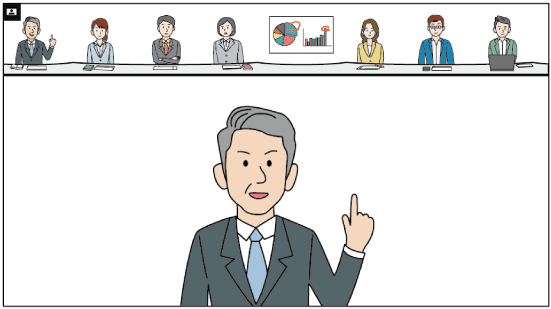
- 話者3人
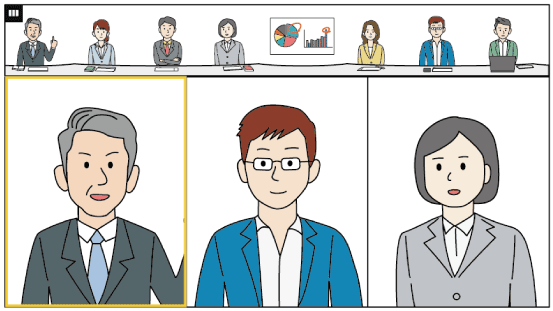
- 話者4人
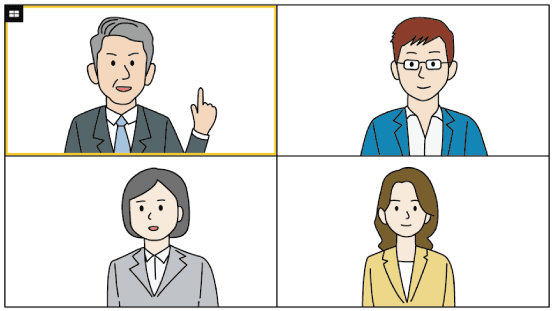
連結モードのときに切り替えられます。連結モードについては2台の機器を連結して使用するを参照してください。
- 上下二分割
-
固定表示が有効のとき
以下の2つのレイアウトを切り替えます。- 話者表示あり
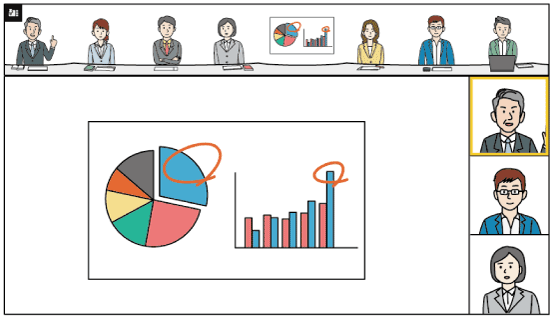
- 話者表示なし
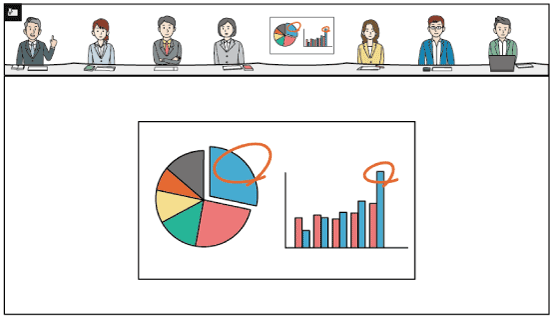
- 話者表示あり
-
-
[画面レイアウト切替]キーを長押しします。
カメラの映像にパノラマ映像を表示するレイアウトと、非表示にするレイアウトを切り替えます。-
固定表示が無効のとき
- パノラマ映像あり
- パノラマ映像なし
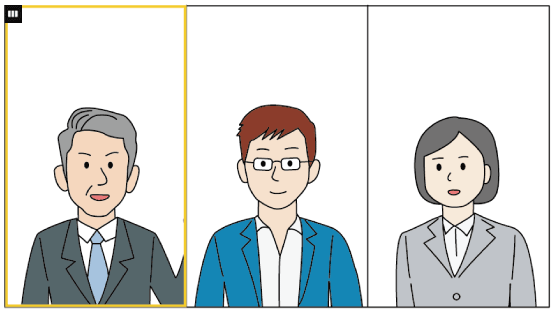
- パノラマ映像あり
-
固定表示が有効のとき
- パノラマ映像あり
- パノラマ映像なし
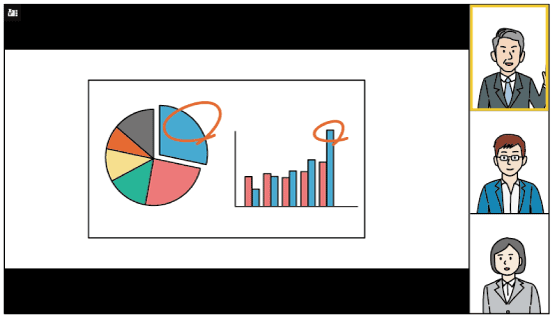
- パノラマ映像あり
-
2台の機器を設置して無線で接続することで、2台のカメラを同時に使用し、より広い範囲の映像や話者を表示できます。
2台の機器を無線で接続することを「連結する」と言い、連結している状態を「連結モード」と言います。また機器が連結していない状態を「単体モード」と言います。

-
連結を行うときは、子機と親機のファームウェアをそれぞれ最新バージョンにしてください。古いファームウェアや、子機と親機で異なるバージョンのファームウェアを使用すると、連結ができない原因になります。
連結の操作はRICOH Meeting 360 Appsからも操作できます。詳しくは画面の見かたを参照してください。
-
2台の機器がお互いを検出してペアリングすることで、通信できるようになります。
2台の機器を連結するときは、一方の機器を親機として、もう一方の機器を子機として使用します。
親機として使用する機器をコンピューターに接続してください。
子機として使用する機器はコンピューターに接続して使用できません。 -
連結する2台の機器は、必ずUSBケーブルでコンセントと接続してください。
-
話者を正しく検出するために、機器の側面にある「RICOH」というロゴを向かい合わせに設置してください。
-
電源のオフやスタンバイに移行しても、連結した機器との接続状態はそのまま保持されます。
-
連結保持情報を削除したいときは、RICOH Meeting 360 Appsの[連結を解除]を実施してください。
[連結を解除]を実施し、再度連結したいときは、必ず連結の手順を最初から実施してください。
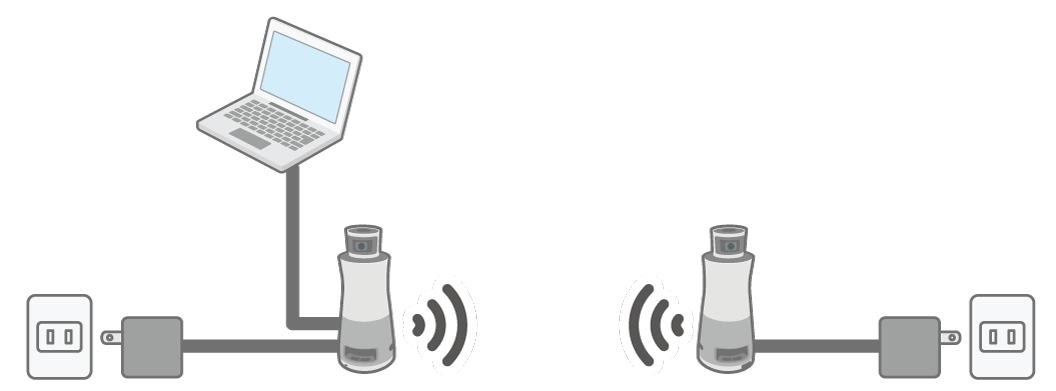
2台の機器を連結する手順を以下に説明します。
-
2台の機器の側面にあるRICOHロゴを向かい合わせた状態で、2~4mの間隔を空けて設置します。
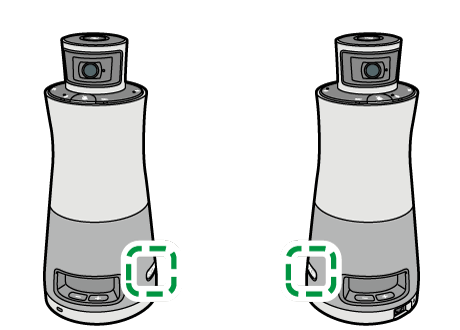
2台の機器はできるだけ同じ高さになるように設置します。 -
それぞれの機器に、コンセントと接続したUSBケーブルを接続します。
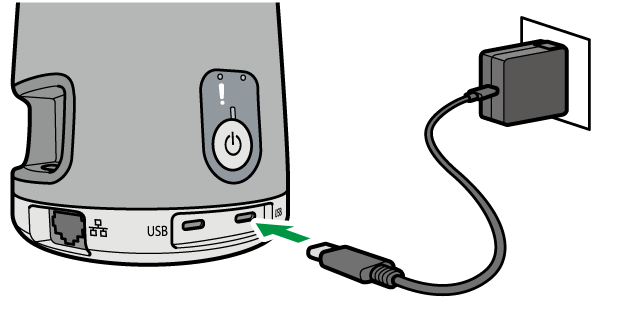
それぞれの機器が起動し、電源ランプが点灯します。 -
親機として使用する機器とコンピューターをUSBケーブルで接続します。
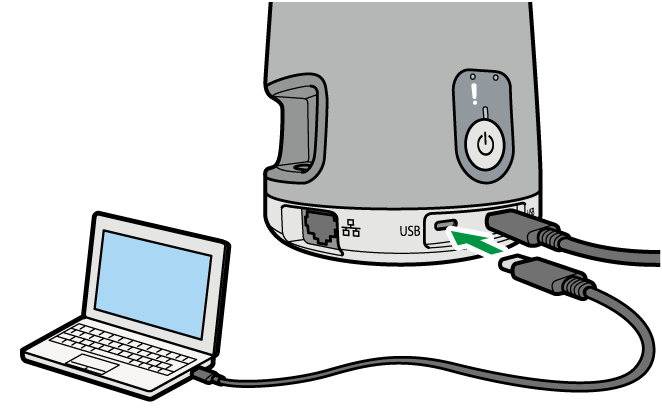
-
親機と接続したコンピューターでWeb会議用アプリケーションを起動します。
-
Web会議用アプリケーションでカメラ映像を表示します。
-
連結を開始します。
連結を開始するには以下の方法があります。
・機器の操作ボタンからの接続する
親機として使用する機器の[+]キーと[-]キーを同時に長押しします。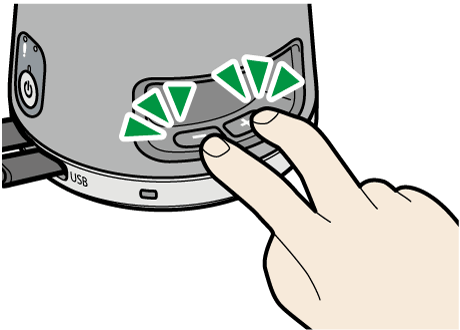
親機からペアリング中であることを示す音が鳴り、連結ランプが点滅します。
・RICOH Meeting 360 Appsから連結する
RICOH Meeting 360 Appsの「機器の連結を開始」を押します。 -
子機として使用する機器の[+]キーと[-]キーを同時に長押しします。
子機からペアリング中であることを示す音が鳴り、連結ランプが点滅します。 -
しばらくすると親機と子機がペアリングし、連結が完了します。
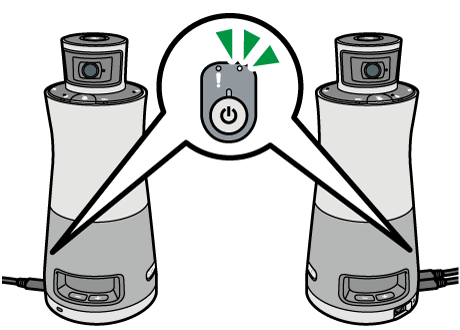
連結が完了したことを示す音が鳴ります。
親機の連結ランプが点灯し、子機の連結ランプがゆっくりと点滅します。-
親機と子機の無線接続の状況によっては、連結が完了するまでに時間がかかることがあります。
-
連結が完了したら、RICOHロゴを向かい合わせるようにガイドする画像が、コンピューターのカメラ映像に2分間ほど表示されます。
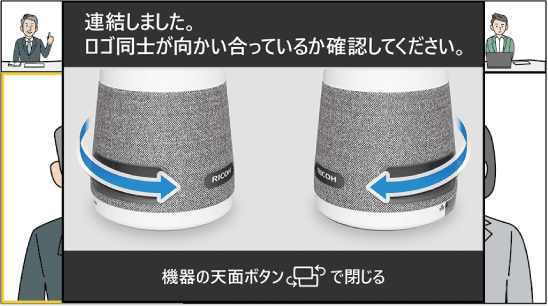
本機の上面にある[画面レイアウト切替]キーを押すと、ガイド画像を非表示にできます。
-
-
コンピューターのカメラ映像に表示されるガイド画像のとおりに、2台の機器のRICOHロゴが向かい合っていることを確認します。
-
最初に[+]キーと[-]キーを長押しした機器が親機になります。
-
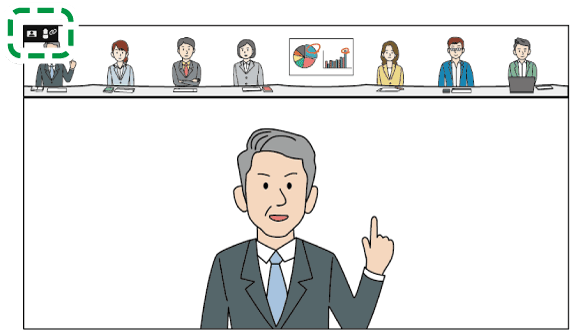
連結モードのときはコンピューターのカメラ映像の左上に、連結中であることを示すアイコン画像が表示されます。
-
Web会議用アプリケーションの設定によっては、RICOHロゴを向かい合わせるガイド画像が、左右が反転した状態で表示されることがあります。
Web会議用アプリケーションの設定でカメラ映像のミラーリングを有効にしてください。 -
RICOH Meeting 360 Appsの画面には、RICOHロゴを向かい合わせるガイド画像は表示されません。
-
RICOH Meeting 360 Appsを操作するときは、連結モード時に異なるOSのコンピューターに差し替えないでください。
-
[連結を解除]をしない限り、電源オンまたはスタンバイ復帰すると、自動的に再連結ができます。