
使用するための準備
本機をコンピューターと接続すると、Webカメラやマイクスピーカーとして使用できます。

|
|
|
|
|
|
|
|
|
|
|
|
|
|
|
|
|
|

|
|
|

|
|
|
 |
|

|
|
|
|
|
|
|
|
|
|
|
|
|
|
|
|
|
|
|
|
|
 |
|

-
ACアダプターは屋内で使用してください。
-
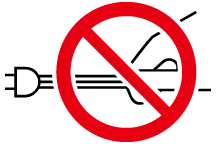
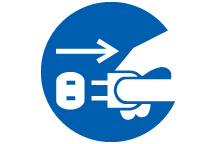
本機の電源ランプが点灯または点滅しているときは、ACアダプターに接続しているUSBケーブルを取り外さないでください。ただし、電源ランプがゆっくりと点滅しているときは、USBケーブルを取り外せます。
-
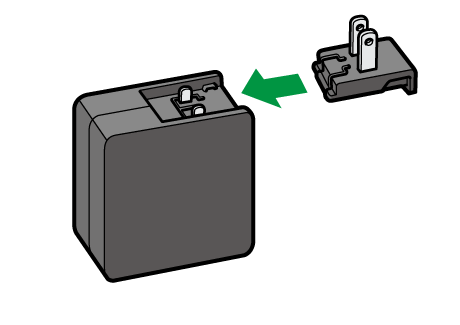
電源プラグをACアダプターに「カチッ」と音がするまで取り付けます。
-
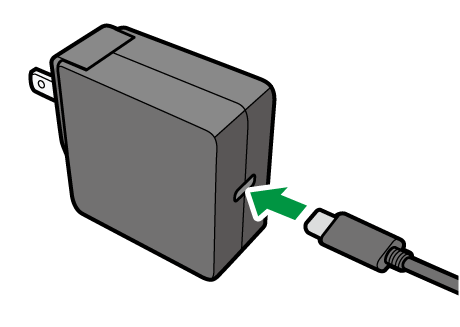
USBケーブルをACアダプターに接続します。
-
ACアダプターをコンセントに差し込みます。
-
USBケーブルを本機のUSBポートに差し込みます。
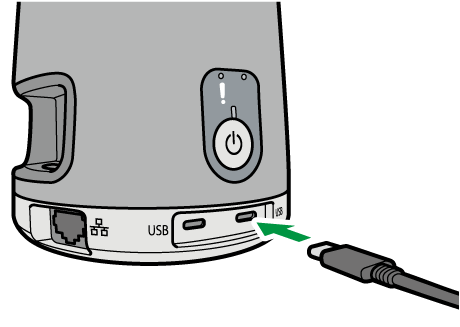
本機が自動的に起動し、電源ランプが点灯します。

-
同梱されているUSBケーブルを使用してください。
-
本機には2つのUSBポートがあり、どちらのポートにもUSBケーブルを接続できます。
-
USBケーブルで本機をコンセントに接続すると、自動的に本機が起動します。電源ボタンは押さないでください。
-
USBケーブルで15W以上の電力を供給できるコンピューターを使用するときは、本機をコンセントに接続しなくても、コンピューターと接続すれば使用できます。詳しくはコンセントに接続しないでコンピューターと接続するを参照してください。
-
USBケーブルを本機のUSBポートに接続します。
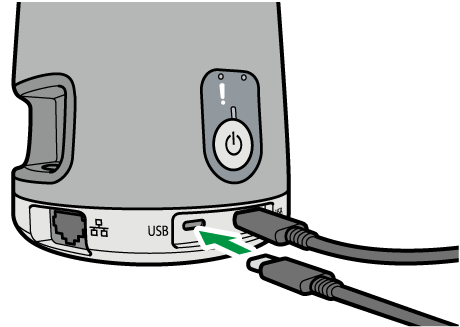
-
本機の電源ランプが点灯していることを確認し、USBケーブルをコンピューターのUSBポートに接続します。
-
同梱されているUSBケーブルを使用してください。本製品で会議を録画する場合にそれ以外のUSBケーブルを使用するときは、以下の手順で動作確認済みのUSBケーブルを参照し、「USB3.1(gen1)」のケーブルを使用してください。
-
リコーホームページからRICOH Meeting 360の製品ページにアクセスします。
-
[サポート情報]をクリックします。
-
[よくあるご質問]をクリックします。
-
「よくあるご質問と回答一覧」から[動作確認済みのUSBケーブルについて]をクリックします。
-
-
以下のことをすると本機を再起動する旨のメッセージが表示され、[OK]をクリックすると本機が再起動します。
-
RICOH Meeting 360 Appsを起動しているコンピューターに初めて本機を接続する、または初期化した本機を接続する
-
RICOH Meeting 360 Appsを起動しているWindowsコンピューターから本機と接続しているUSBケーブルをはずし、RICOH Meeting 360 Appsを起動しているMacコンピューターに接続する
-
RICOH Meeting 360 Appsを起動しているMacコンピューターから本機と接続しているUSBケーブルをはずし、RICOH Meeting 360 Appsを起動しているWindowsコンピューターに接続する
-
-
USBケーブルを本機のUSBポートに接続します。
-
USBケーブルをコンピューターのUSBポートに接続します。
電源ランプが点灯します。
-
本機には2つのUSBポートがあり、どちらのポートにもUSBケーブルを接続できます。
-
ノートパソコンのうち、供給する電力が15Wより低いものに接続するときは、コンセントに接続しないと使用できません。
-
コンセントに接続しないで起動しているときは、本機の動作が以下のように制限されます。
-
本機をネットワークに接続できません。
-
本機のファームウェアを更新できません。
-
本機のスピーカーの最大音量が90%程度になります。
-
カメラの映像のフレームレートが低下します。
コンセントに接続するとき:30fps
コンセントに接続しないとき:10fps -
RICOH Meeting 360 Appsでは、会議を録画できません。会議を録画したいときは、他のシステムアプリで録画してください。
-
本機のファームウェアを更新するときは、イーサネットケーブルを接続するか、無線LANを使用して本機をネットワークに接続します。
-
イーサネットケーブルを本機のイーサネットポートに接続します。
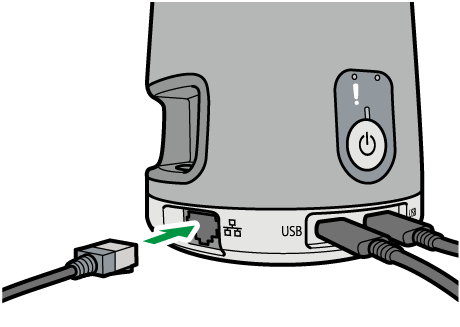
-
イーサネットケーブルをルーターやハブなどの通信機器に接続します。
-
イーサネットケーブルを接続したときのネットワーク設定については、ネットワークを設定するを参照してください。
-
本機のファームウェアを更新する設定については、ファームウェアの更新を設定するを参照してください。
-
本機をコンセントに接続していないときは、イーサネットケーブルで通信機器と接続してもネットワークに接続できません。ネットワークに接続するときは必ず本機をコンセントに接続してください。