
画面レイアウトを変更する
[レイアウト]をクリックして表示されるプルダウンリストで、画面レイアウトを変更できます。画面レイアウトの変更は会議中でも実施できます。
画面レイアウトには次のパターンがあります。
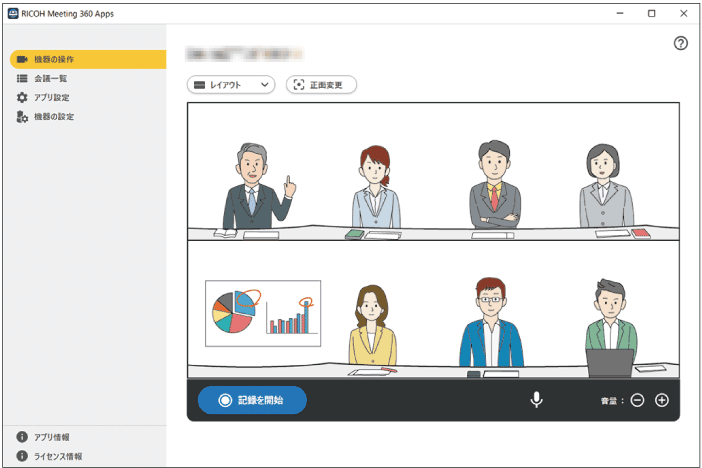
上下二分割
固定で表示する画面を設定しないときの画面レイアウトです。
固定で表示する画面を設定する方法は固定表示をカスタマイズするを参照してください。本機によるパノラマ映像を上下2段に分けて表示します。
単体モードのときは上段、下段それぞれに180度パノラマ映像を表示します。
連結モードのときは360度パノラマ映像を表示します。上段には親機の映像を、下段には子機の映像を表示します。
単体モード、連結モードについては2台の機器を連結して使用するを参照してください。
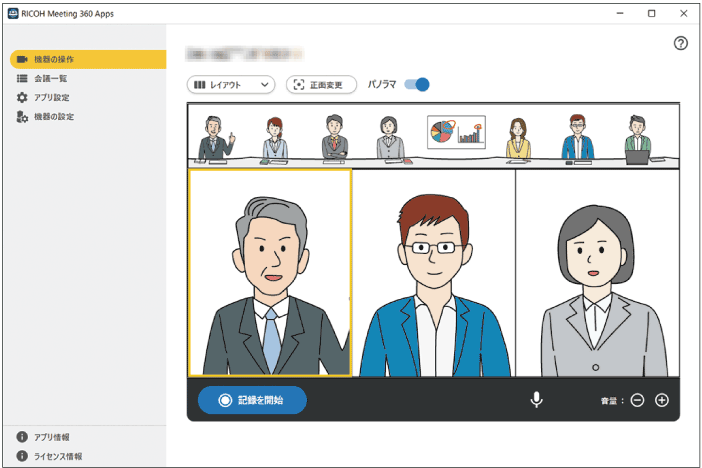
話者1人/話者3人/話者4人
固定で表示する画面を設定しないときの画面レイアウトです。
固定で表示する画面を設定する方法は固定表示をカスタマイズするを参照してください。本機が話者を検出していない状態では、正面映像を表示します。
正面映像を設定する方法は正面の映像を設定するを参照してください。本機が話者を検出すると、話者を抜き出して表示します。
発言中の話者は枠が強調して表示されます。
[レイアウト]で「話者1人」を選択したときは、話者を1人だけ表示します。
[レイアウト]で「話者3人」を選択したときは、話者を最大で3人表示します。
[レイアウト]で「話者4人」を選択したときは、話者を最大で4人表示します。
[レイアウト]で「話者3人」を選択して話者を3人表示しているとき、または[レイアウト]で「話者4人」を選択して話者を4人表示しているときに、本機が新しい話者を検出すると、最初に検出した話者の表示を消し、新しい話者を抜き出して表示します。
[パノラマ]でパノラマ映像を表示するかどうかを設定できます。スイッチが右側のときは表示、左側のときは非表示になります。
ただし[レイアウト]で「話者4人」を選択しているときは、[パノラマ]は表示されません。
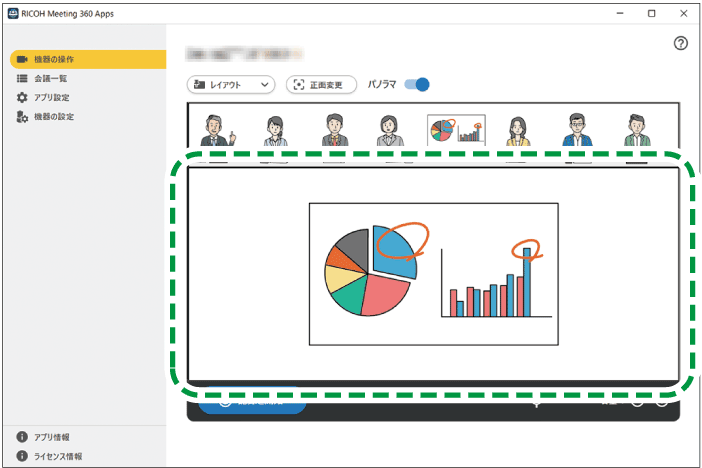
固定表示のみ
枠で囲んだ箇所に、固定表示として設定した映像を常に表示します。
固定表示を設定する方法は固定表示をカスタマイズするを参照してください。話者を抜き出した表示はしません。
[パノラマ]でパノラマ映像を表示するかどうかを設定できます。スイッチが右側のときは表示、左側のときは非表示になります。
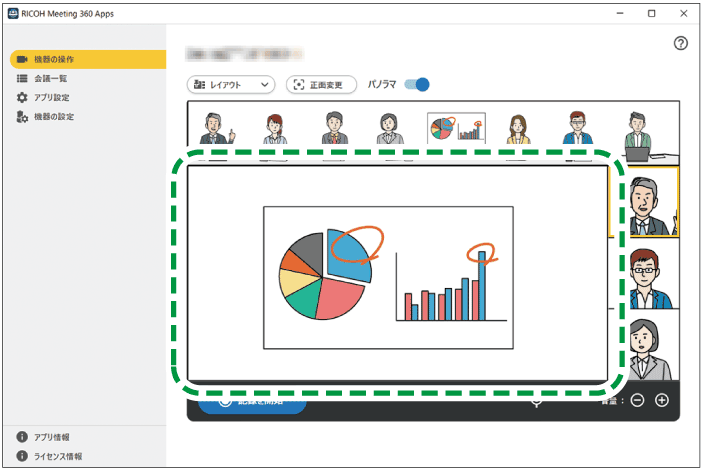
固定表示+話者
枠で囲んだ箇所に、固定表示として設定した映像を常に表示します。
固定表示を設定する方法は固定表示をカスタマイズするを参照してください。本機が話者を検出すると、話者を抜き出して画面右側に表示します。
発言中の話者は枠が強調して表示されます。
話者は最大3人まで表示します。
話者を3人表示しているときに本機が新しい話者を検出すると、最初に検出した話者の表示を消し、新しい話者を抜き出して表示します。
[パノラマ]でパノラマ映像を表示するかどうかを設定できます。スイッチが右側のときは表示、左側のときは非表示になります。

本機の[画面レイアウト切替]キーを押したときも、本アプリケーションの画面のレイアウトを変更できます。詳しくはカメラの映像のレイアウトを変更するを参照してください。
固定表示の表示内容やサイズを設定します。
[レイアウト]をクリックします。
「固定表示のみ」または「固定表示+話者」をクリックします。
「固定表示カスタマイズ」をクリックします。
固定表示ダイアログが表示されます。
単体モードのとき
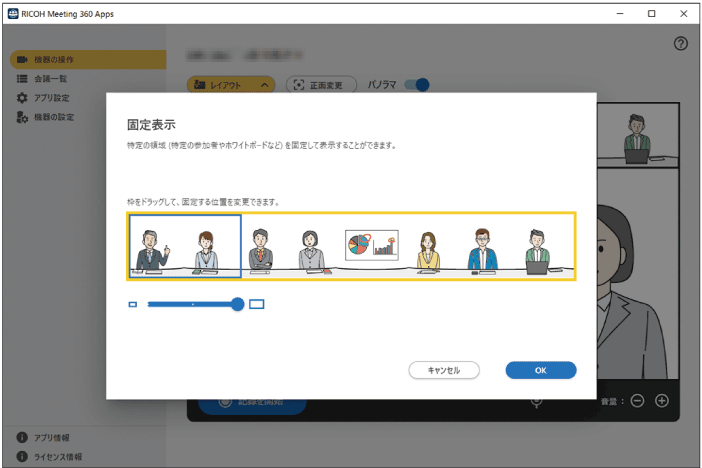
360度パノラマ映像が表示されます。連結モードのとき
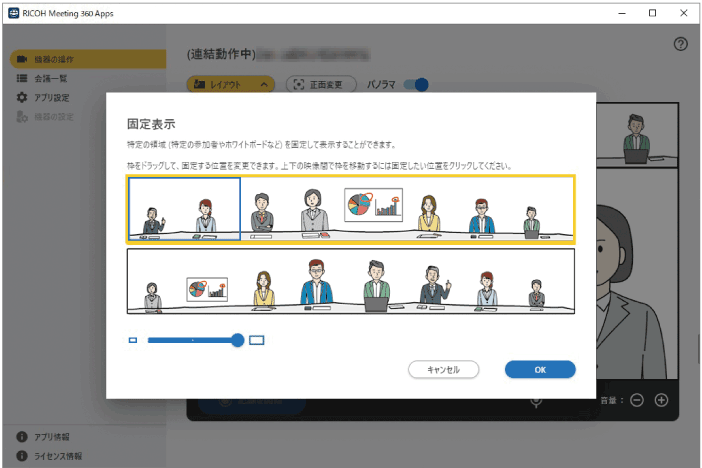
上段に親機の360度パノラマ映像、下段に子機の360度パノラマ映像が表示されます。
パノラマ映像の下のスライダーを調節して、固定表示する画面サイズを設定します。
パノラマ映像の青枠をドラッグして、固定表示する位置を設定します。
[OK]をクリックします。
単体モード、連結モードについては2台の機器を連結して使用するを参照してください。
パノラマ映像の正面の位置を設定します。
[正面変更]をクリックします。
正面変更ダイアログが表示されます。
単体モードのとき
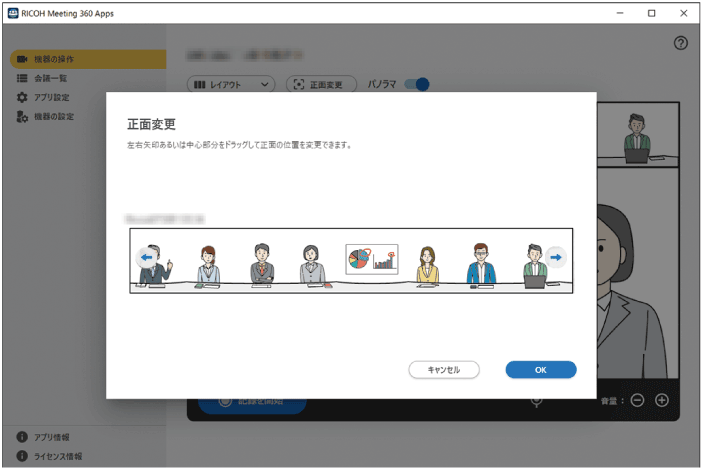
360度パノラマ映像が表示されます。連結モードのとき
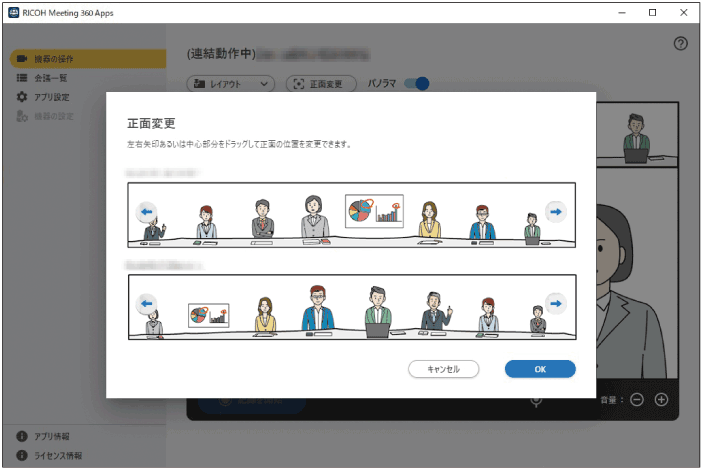
上段に親機の360度パノラマ映像、下段に子機の360度パノラマ映像が表示されます。
パノラマ映像の表示位置を調整します。
左矢印ボタンまたは右矢印ボタンでパノラマ映像の正面位置を設定できます。
パノラマ映像の中央付近を左右にドラッグして位置を設定できます。
[OK]をクリックします。
単体モード、連結モードについては2台の機器を連結して使用するを参照してください。