
つながるコードでプロジェクターを指定する
プロジェクターに貼ってあるQRコードを読み取って接続し、ファイルを投影します。
あらかじめ、プロジェクターの情報が登録されたQRコードを用意してください。QRコードの作成方法は、プロジェクター用QRコードを作成するを参照してください。
 投影するファイルを開きます。
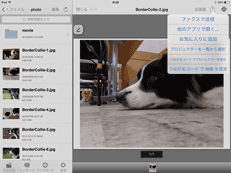
 連携アイコン(
 )または[投影]をタップします。
 [つながるコードでプロジェクターを指定]をタップします。
Android版スマートデバイスを使用しているときは、[つながるコードでプロジェクターを指定]をタップしたあと、[次へ]をタップします。
QRコードリーダーが起動します。
 プロジェクターに貼ってあるQRコードを読み取ります。
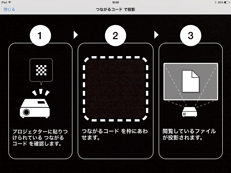
画面の表示に従って、枠内にQRコードが表示されるように位置を調整します。
スマートデバイスがプロジェクターに接続し、データを変換して送信します。
画像が投影されます。
プロジェクター用QRコードを作成する
プロジェクターの情報が登録されたQRコードをプロジェクターに貼っておくと、DocsConnectからプロジェクターに簡単に接続できます。QRコードの作成には管理者権限が必要です。
Webブラウザーからe-Sharingサービス : Stationに管理者権限でログインします。
「設定メニュー」の[その他]で[つながるコード生成]をクリックします。
「出力機器」で「プロジェクター」を選択します。
「指定方法」で、プロジェクター指定方法を選択します。
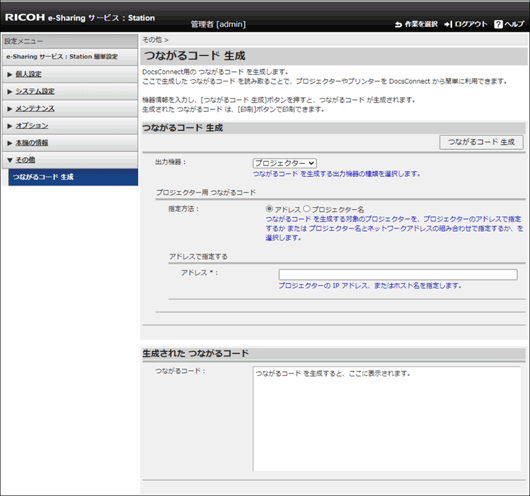
 アドレスで指定するときは、プロジェクターのIPアドレスまたはホスト名を入力します。
 プロジェクター名で指定するときは、プロジェクターに設定した機器名とプロジェクターが設置されているネットワークのネットワークアドレスを入力します。
 [つながるコード生成]をクリックします。
 [OK]をクリックします。
画面下部に生成されたQRコードが表示されます。
 [印刷]をクリックします。
印刷ダイアログが表示されます。
 印刷するプリンターを選択し、[印刷]をクリックします。

Webブラウザーからe-Sharingサービス : Stationにアクセスする方法は、パソコンからアクセスするを参照してください。
Androidのスマートデバイスを使用しているときは、ホスト名のドメイン名を省略できません。