
パソコンからアクセスする
ネットワーク上のパソコンからWebブラウザーを使用してe-Sharingサービス : Stationにアクセスします。
Webブラウザーからアクセスする
 Webブラウザーを起動します。
 アドレスバーに「https://<e-Sharingサービス : StationのIPアドレス、またはホスト名>/home/」と入力します。
「この接続ではプライバシーが保護されません」の画面が表示されたときは、以下の手順でアクセスを継続できます。表示される内容はWebブラウザーの種類によって異なります。ここではChromeの例で説明します。その他のWebブラウザーをお使いのときは同様に操作してください。
[詳細設定]をクリックします。
「<e-Sharingサービス:StationのIPアドレス、またはホスト名>にアクセスする(安全ではありません) 」のリンクをクリックします。
 エンターキーを押します。
ログイン画面が表示されます。
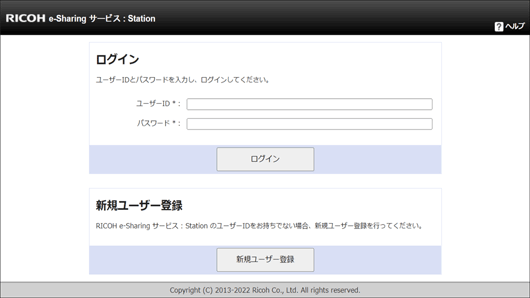
 ユーザーIDとパスワードを入力し、[ログイン]をクリックします。
e-Sharingサービス : Stationのトップ画面が表示されます。
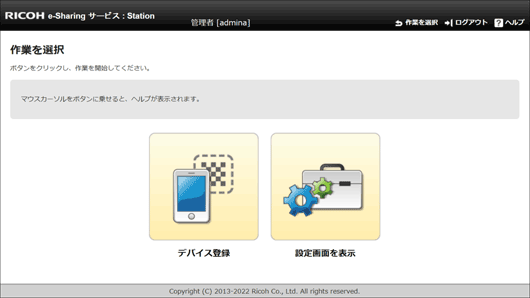

e-Sharingサービス : Stationからログアウトするときは、[ログアウト]をクリックしたあと、確認画面で[OK]をクリックします。
一定時間操作しないと、自動的にログアウトします。
トップ画面の見かた
e-Sharingサービス : Stationにログインすると、トップ画面が表示されます。
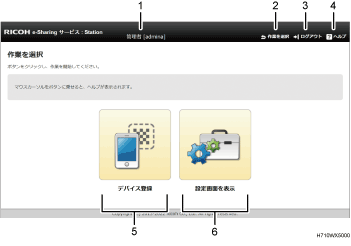
ユーザーの種類/ユーザー名
e-Sharingサービス : Stationにログインしているユーザーのユーザー名と種類が表示されます。ユーザーの種類については、アクセス権についてを参照してください。
作業を選択
トップ画面を表示します。
ログアウト
e-Sharingサービス : Stationからログアウトします。
ヘルプ
操作ガイドが表示されます。
デバイス登録
スマートデバイスでe-Sharingサービス : StationにアクセスするためのQRコードが表示されます。
設定画面を表示
設定画面が表示されます。ユーザー情報を変更したり、ワークフローの登録をしたりできます。
管理者権限でログインしているときは、システム設定の変更やメンテナンスを実行できます。
「セキュリティ設定」でデバイス登録が制限されているときは、[デバイス登録]をクリックできません。設定を変更するには管理者権限が必要です。