
DocsConnect for Windows®を使用する
メイン画面の見かた
DocsConnect for Windows®を起動すると、メイン画面が表示されます。
「データフォルダー」タブには、ユーザーがアクセスできるフォルダーやファイルが表示されます。
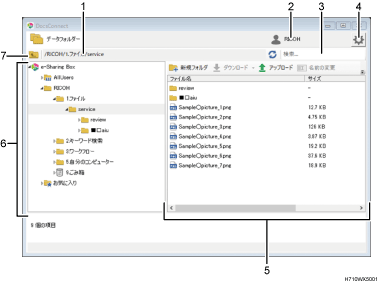
アドレスバー
アクセスしているファイルまたはフォルダーのパスを表示します。
ユーザーID
ユーザーIDが表示されます。
検索ボックス
選択したフォルダー内を検索します。
検索ウィンドウに検索するキーワードを入力すると、該当するファイルが表示されます。
メニュー
設定
設定画面を開きます。設定画面の詳細については、設定を変更するを参照してください。
ヘルプ
操作ガイドが表示されます。
中継機能の状態を確認
e-Sharingサービス : Stationのホームページが表示されます。
更新プログラムを確認
DocsConnect for Windows®の最新バージョンを確認します。最新バージョンをダウンロードするときは、[ダウンロードページを表示]をクリックします。
DocsConnectのバージョン情報
DocsConnect for Windows®のバージョンを表示します。
ファイルリスト
フォルダーツリーで選択したフォルダーに格納されているファイルまたはフォルダーが表示されます。
フォルダー名が「■」で始まるときは、フォルダー直下にあるファイル数が表示されます。フォルダーが“AllUsers”、個人フォルダー、または限定共有フォルダーの“1.ファイル”以下にあるとき、ファイル数を表示できます。
フォルダーツリー
アクセスできるフォルダーのリストが表示されます。フォルダーをクリックすると、選択されたフォルダーに格納されているファイルまたはフォルダーがファイルリストに表示されます。
上へ
現在開いているフォルダーのひとつ上の階層に移動します。
ツールバー
選択したファイルビューで使用できる機能が表示されます。
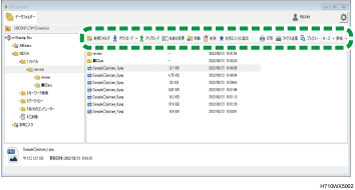
新規フォルダ
フォルダーツリーで選択したフォルダー内に、新しくフォルダーを作成します。
フォルダー名を入力し、[作成]をクリックします。
ダウンロード
e-Sharingサービス : Stationのファイルをパソコンにダウンロードします。ダウンロード手順については、ファイルをダウンロードするを参照してください。
アップロード
パソコンのファイルをe-Sharingサービス : Stationにアップロードします。アップロード手順については、ファイルをアップロードするを参照してください。
名前の変更
ファイルリストで選択したファイルまたはフォルダーの名前を変更します。
新しい名称を入力し、[OK]をクリックします。
移動
ファイルリストで選択したファイルやフォルダーを移動します。
ファイルやフォルダーを選択して[移動]をクリックし、移動先のフォルダーを選択して[OK]をクリックします。
削除
ファイルリストで選択したファイルまたはフォルダーを削除します。
ファイルまたはフォルダーを選択して[削除]をクリックします。確認画面で[はい]をクリックすると、ファイルまたはフォルダーが削除されます。
削除したファイルまたはフォルダーは、“9.ごみ箱”フォルダーに移動されます。“9.ごみ箱”フォルダーのファイルまたはフォルダーを選択し、[元の場所に戻す]をクリックすると、削除したデータを元の格納場所に移動できます。
お気に入りに追加
ファイルリストで選択したファイルをお気に入りに追加します。
印刷
ファイルリストで選択したファイルを印刷します。
ファクス送信
ファイルリストで選択したファイルをファクスで送信します。
プレビュー
ファイルの内容を画面に表示します。
ファイルを選択しプレビューをクリックすると、プレビュー画面が表示されます。プレビュー画面では、画像の拡大や縮小ができます。プレビュー画面を閉じるときは、画面右上の[×]をクリックします。
並び替え
ファイルリストに表示されるフォルダーとファイルを、名前の昇順/降順または更新日時の昇順/降順で並べ替えます。
表示切り替え
ファイルリストに表示されるアイコンの表示方法を切り替えます。
大きいアイコン
大きなアイコンで表示されます。
詳細
ファイルの情報が表示されます。

ウィンドウの大きさによっては、一部のツールが表示されないことがあります。表示されていないツールは、ツールバーの右端にある
 をクリックすると表示できます。
ファイルをダウンロードする
e-Sharingサービス : Stationに保存されているファイルを、パソコンにダウンロードします。保存場所とPDF形式にするかどうかを指定できます。
 ダウンロードするファイルを選択します。
複数のファイルを選択するときは、シフトキーを押しながらクリックします。
 デスクトップにそのままの形式でダウンロードするときは、[ダウンロード]をクリックします。保存方法を選択するときは、[ダウンロード]の右端にある
 をクリックします。
[フォルダーを指定してダウンロード]:
フォルダーを指定してそのままの形式でダウンロードします。[PDF形式でダウンロード]:
デスクトップにPDF形式でダウンロードします。[フォルダーを指定してPDF形式でダウンロード]:
フォルダーを指定してPDF形式でダウンロードします。
ダウンロード画面が表示されます。
「状態」が「成功」と表示されたら、ダウンロード終了です。
e-Sharingサービス : Stationのファイルがパソコンにコピーされます。
 [閉じる]をクリックしてダウンロード画面を閉じます。
ファイルリストのファイルをドラッグアンドドロップしてダウンロードできます。
ダウンロード画面にはダウンロードの進捗やステータスが表示されます。[中止]をクリックすると、ダウンロードは中止されます。[開く]をクリックすると、保存先のフォルダーが開きます。
「設定」画面の「環境設定」タブで、ダウンロードしたファイルの保存先を変更できます。詳しくは、設定を変更するを参照してください。
ファイルをアップロードする
パソコンに保存されているファイルを、ファイルリストに表示されているフォルダーにアップロードします。
フォルダーツリーで、ファイルをアップロードするフォルダーを選択します。
ファイルリストにフォルダーの内容が表示されます。
[アップロード]をクリックします。
アップロードするファイルを選択します。
複数のファイルを選択するときは、シフトキーを押しながらクリックします。
 [開く]をクリックします。
アップロード画面が表示されます。
「状態」が「成功」と表示されたら、アップロード終了です。
パソコンのファイルがe-Sharingサービス : Stationにコピーされます。
 [閉じる]をクリックしてアップロード画面を閉じます。
アップロード画面にはアップロードの進捗やステータスが表示されます。[中止]をクリックすると、アップロードは中止されます。
ファイルをファイルリストにドラックアンドドロップしてアップロードできます。
ファイルを印刷する
DocsConnect for Windows®で閲覧しているファイルを印刷できます。
印刷するファイルを選択します。
[印刷]をクリックします。
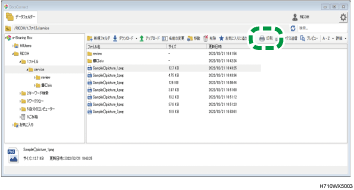
印刷画面が表示されます。
「出力先」で使用するプリンターを選択します。プリンターを追加するときは[追加]をクリックします。プリンターの追加画面で名前とIPアドレスを入力して、[OK]をクリックします。
「印刷設定」で部数、カラー・白黒、用紙サイズ、片面・両面を選択します。
[印刷]をクリックします。
印刷が開始されます。
印刷中に[中止]をクリックすると、印刷が中止されます。
手順3でプリンターを削除するときは、[削除]をクリックします。
パスワード付きファイルや印刷が許可されていないPDFは、印刷できません。
印刷できる部数は、最大999部です。
ファイルをファクスで送信する
ファクスを送信するときは、あらかじめ「システム設定」の「MFP連携設定」にある「ファクス送信・機器情報保存」で、複合機のIPアドレスを設定してください。
ファクスで送信するファイルを選択します。
[ファクス送信]をクリックします。
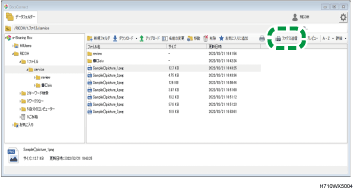
「送信設定」の「ファクス番号」にファクス番号を入力します。
送信するファイルに送付状をつけるときは、[送付状+本文]を選択します。
送付状だけを送信するときは[送付状のみ]、本文だけを送信するときは[本文のみ]を選択します。
本文の1ページ目を送信しないときは、「本文の1ページ目は送信しない」をチェックします。
 「送信結果通知先」にメールアドレスを設定します。
ファクス送信後、設定したメールアドレスに送信結果通知がメールで送信されます。
 「送付状設定」で送信先情報、発信元情報、送付状フォーマット、日付印字、メッセージを設定します。
送付状フォーマットのイメージを確認するときは[プレビュー]をクリックします。
 [送信]をクリックします。
 あて先再入力画面であて先を再入力し、[OK]をクリックします。
ファクスが送信されます。
送信結果通知をメールで送信するには、あらかじめ複合機の設定が必要です。詳しくは複合機の使用説明書を参照してください。
送付状、送信結果通知をつけると、それぞれ送信原稿枚数にカウントされます。例えば、原稿1枚に送付状と送信結果通知をつけると、ファクス送信枚数は「3」になります。
原稿に白紙が含まれていると、白紙のまま送信されます。白紙ページも送信原稿枚数にカウントされます。
ファクス送信できる用紙サイズはA4までです。
設定を変更する
DocsConnect for Windows®の設定を変更できます。設定画面を表示するには、[メニュー]アイコン( )、[設定]の順番にクリックします。
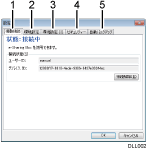
機器接続タブ
e-Sharingサービス : Stationとの接続状態を表示します。
初めてe-Sharingサービス : Stationに接続するときは、接続設定ファイルを登録します。詳しくは、e-Sharing サービス : Stationに接続するを参照してください。
e-Sharingサービス : Stationと接続しているときは、ユーザーIDとデバイスIDが表示されます。
環境設定タブ
フォルダー設定
メイン画面で[ダウンロード]をクリックしたときのファイルの保存先を指定します。初期状態では、パソコンのデスクトップに保存する設定になっています。
ネットワーク設定
プロキシを使用するかどうかを設定します。プロキシを使用するときは、プロキシサーバーのアドレスや認証用のユーザー情報を入力します。
環境設定(2)タブ
キャッシュされたフォルダー構成データを削除
[キャッシュを削除]をクリックすると、パソコン内のフォルダー構成データを削除します。
セキュリティータブ
パスコード
「スマートデバイス連携設定」で「パスコードロックする」が選択されているときは、DocsConnect for Windows®を起動するとパスコード入力画面が表示されます。
パスコードを設定または変更するときは、[パスコードの変更]をクリックします。
自動バックアップタブ
自動バックアップ設定
自動バックアップ機能を使用するかどうかを設定します。使用するときは、バックアップ対象のフォルダーやバックアップを開始する時間を設定します。
バックアップのログを表示するときは[ログ表示...]をクリックします。
ダウンロード
[ダウンロード...]をクリックすると、バックアップしたデータをダウンロードします。
自動バックアップについて、詳しくはコンピューターのデータをe-Sharing サービス : Stationにバックアップするを参照してください。