
e-Sharing サービス : Stationに接続する
DocsConnect for Windows®からe-Sharing サービス : Stationに初めて接続するときは、接続設定ファイル(.esb)の登録が必要です。

外出先で、パソコンから初めてe-Sharing サービス : Stationに接続するときは、外出先からデバイスを登録するを参照してください。
接続設定ファイルを登録する
Webブラウザーからe-Sharingサービス : Stationにアクセスして、接続設定ファイルをダウンロードします。
 Webブラウザーからe-Sharingサービス : Stationにログインします。
 [デバイス登録]をクリックします。
 「登録するデバイスの種類」で「パソコン」を選択します。
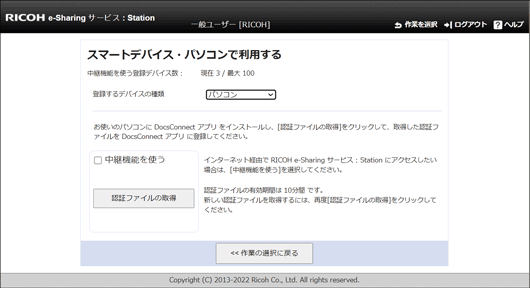
 中継機能を使用するときは、「中継機能を使う」をチェックします。
 [認証ファイルの取得]をクリックします。
 接続設定ファイルをパソコンに保存します。
 [ログアウト]をクリックして、ブラウザーを閉じます。
 スタートメニューの[DocsConnect for Windows]をクリックします。
メイン画面が表示されます。
 画面右上のメニューアイコン(
 )をクリックし、[設定]をクリックします。
 [接続]をクリックします。
 接続情報ファイル(.esb)を選択し、[開く]をクリックします。
登録が終了すると、e-Sharingサービス : Stationのルートディレクトリーが表示されます。
プロキシサーバーを中継してe-Sharingサービス : Stationと接続するときは、あらかじめ「環境設定」タブでプロキシサーバーを設定してください。詳しくは、設定を変更するを参照してください。
「セキュリティ設定」でデバイス登録が制限されているときは、手順2で[デバイス登録]をクリックできません。設定を変更するには管理者権限が必要です。
接続設定ファイルの有効期間は10分です。10分以内にDocsConnect for Windows®に登録してください。10分を超えたときは、再度接続設定ファイルをダウンロードしてください。
2回目以降はDocsConnect for Windows®を起動すると、登録したユーザー情報に従って自動的にe-Sharingサービス : Stationに接続します。e-Sharingサービス : Stationの「システム設定」でパスコードを設定しているときは、パスコード入力画面が表示されます。パスコードについては、設定を変更するを参照してください。
DocsConnect for Windows®を起動する
スタートメニューの[DocsConnect for Windows]をクリックします。
e-Sharingサービス : Stationのルートディレクトリーが表示されます。
DocsConnect for Windows®を終了するときは、画面右上の[×]をクリックして画面を閉じます。