De printer instellen
Start RICOH Support Station op uw mobiele apparaat.
Het welkomstscherm wordt weergegeven.Tik op [EULA] en lees de "SOFTWARE LICENSE AGREEMENT RICOH Support Station".
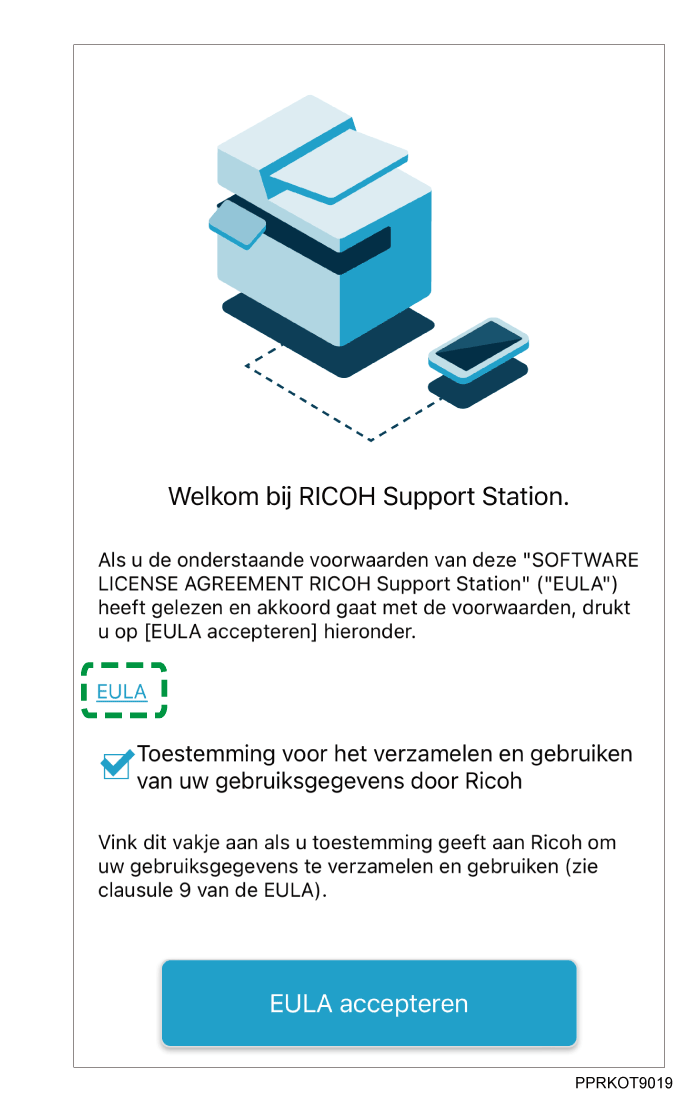
Als u Ricoh toestemming geeft om uw gebruiksgegevens te verzamelen en gebruiken, schakelt u het selectievakje [Ricoh mag mijn gebruiksgegevens verzamelen en gebruiken] in.

Laat het selectievakje leeg als u geen toestemming geeft. U kunt uw keuze wijzigen via [App-instellingen] nadat u bent ingelogd bij de toepassing.
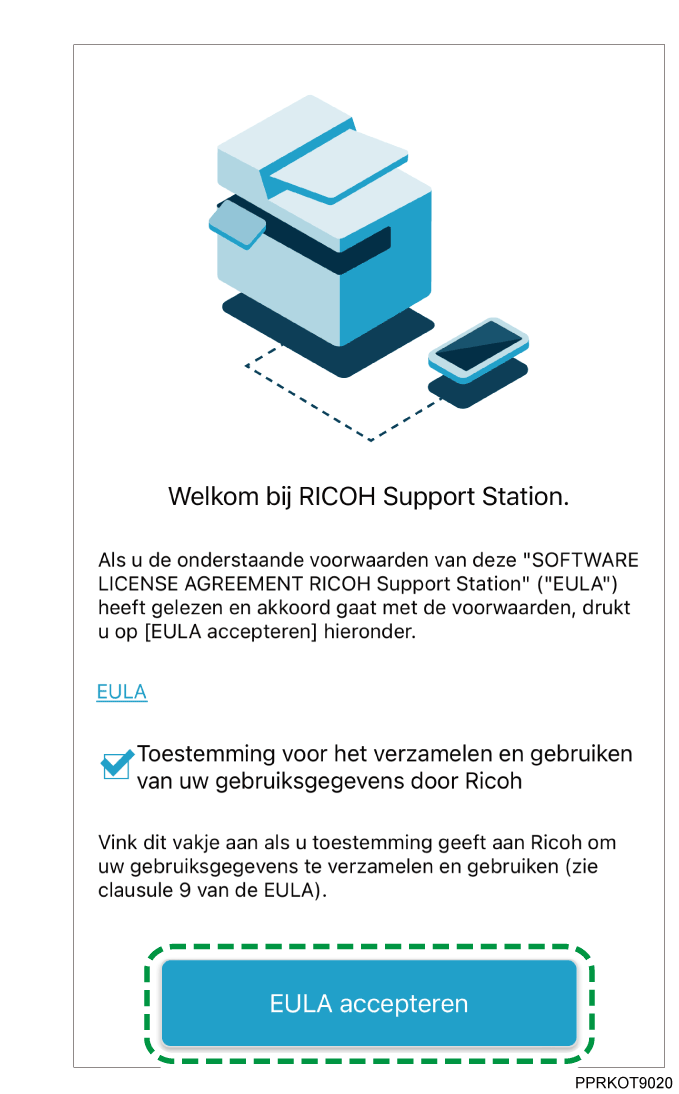
Tik op [EULA accepteren].
Volg de instructies op het scherm totdat het volgende scherm verschijnt.
Tik op [Apparaat instellen].
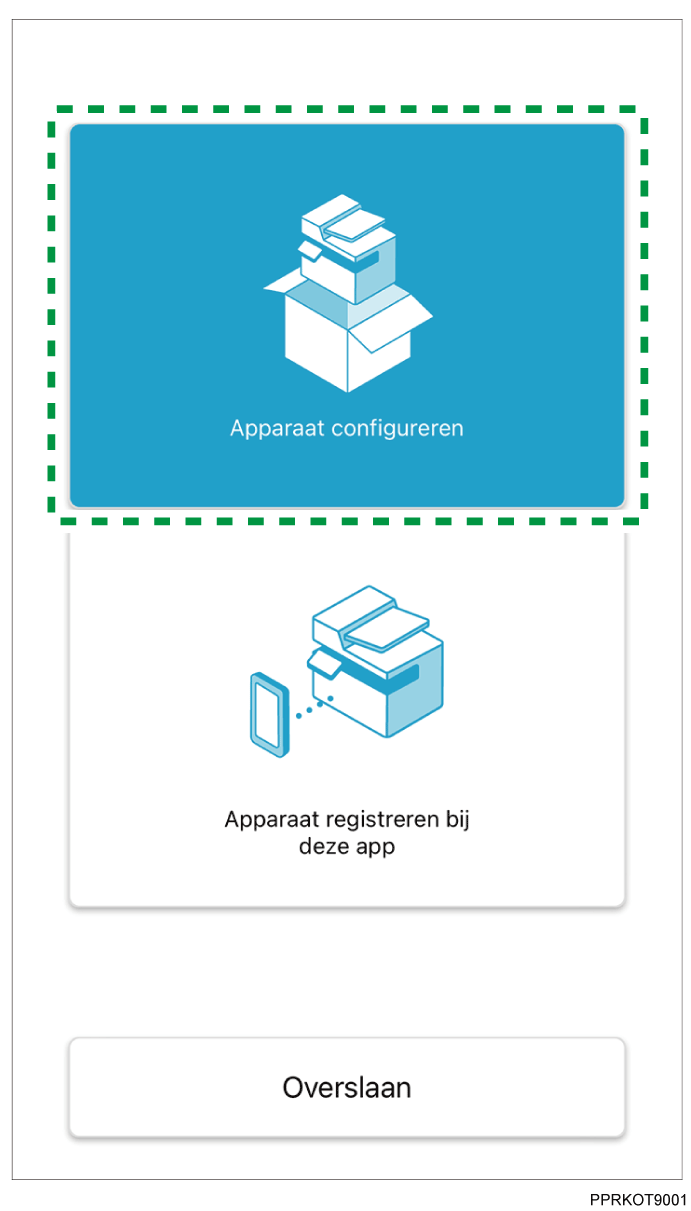
Als u het scherm wilt sluiten zonder de procedure uit te voeren, tikt u op [Overslaan] en daarna op [Sluiten].
Volg de instructies op de schermen om de printer in te stellen.
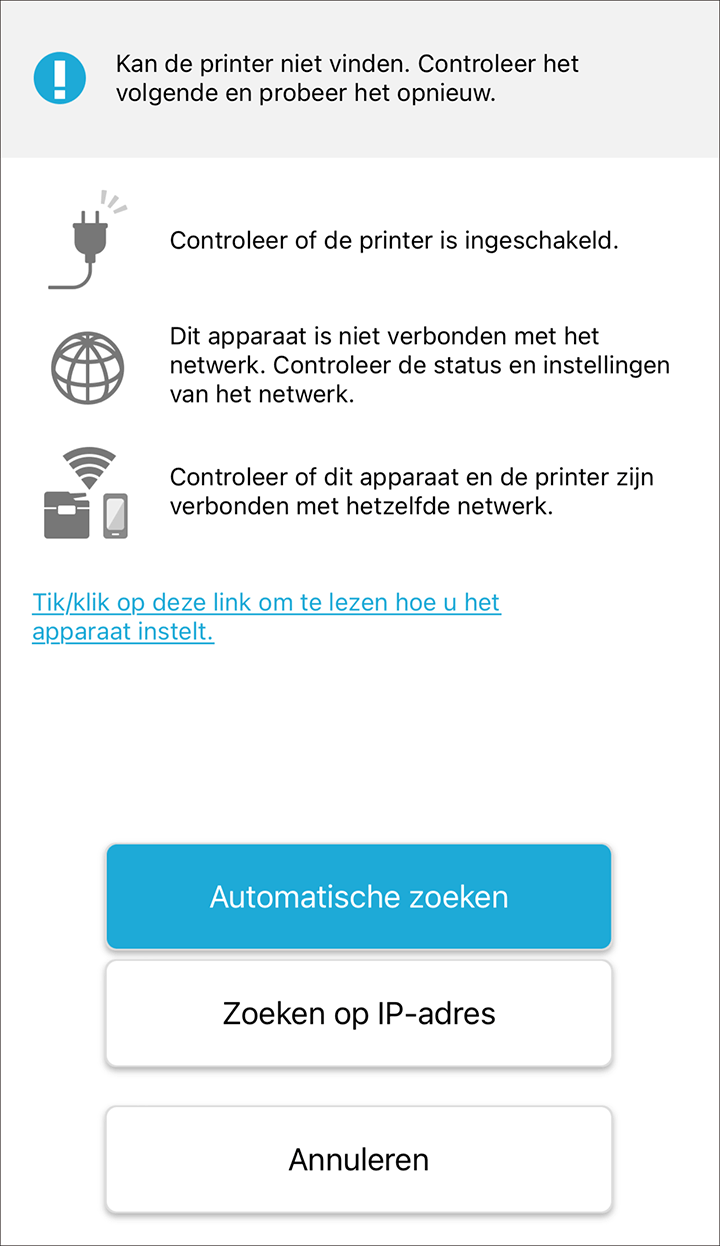
Als uw printer niet wordt gevonden in het draadloze netwerk, wordt dit gemeld in een bericht. Zie Een printer vinden via automatisch zoeken of Een printer opgeven via een IP-adres voor meer informatie over het vinden van uw printers.
U kunt maximaal twee printers registreren bij deze toepassingen en schakelen tussen de geregistreerde printers om ze te beheren. Als u meer dan twee printers heeft die u wilt beheren met de toepassing, wist u een of beide geregistreerde printers en registreert u de andere printer die u wilt gebruiken.
Nadat u de printer bij de toepassing heeft geregistreerd, wordt automatisch de laatst verbonden printer gezocht wanneer u de toepassing de volgende keer start. De status van de verbinding wordt bovenaan het scherm weergegeven. Zie Beginscherm voor meer informatie over het beginscherm.
Als de printer geen verbinding kan maken met het Wi-Fi-netwerk, wordt dit gemeld in een bericht. Controleer de netwerkinstellingen.