
Een printer vinden via automatisch zoeken
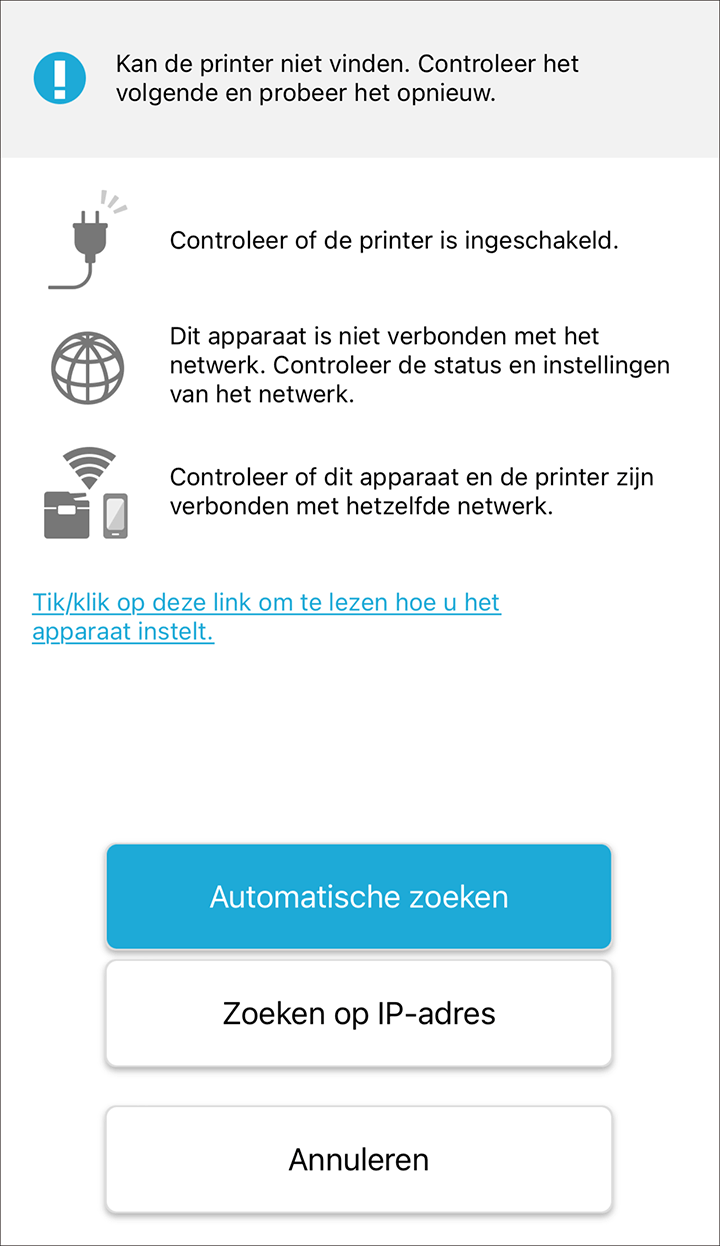
Tik op [Automatisch zoeken] op het onderstaande scherm.
De zoekopdracht naar printers wordt gestart.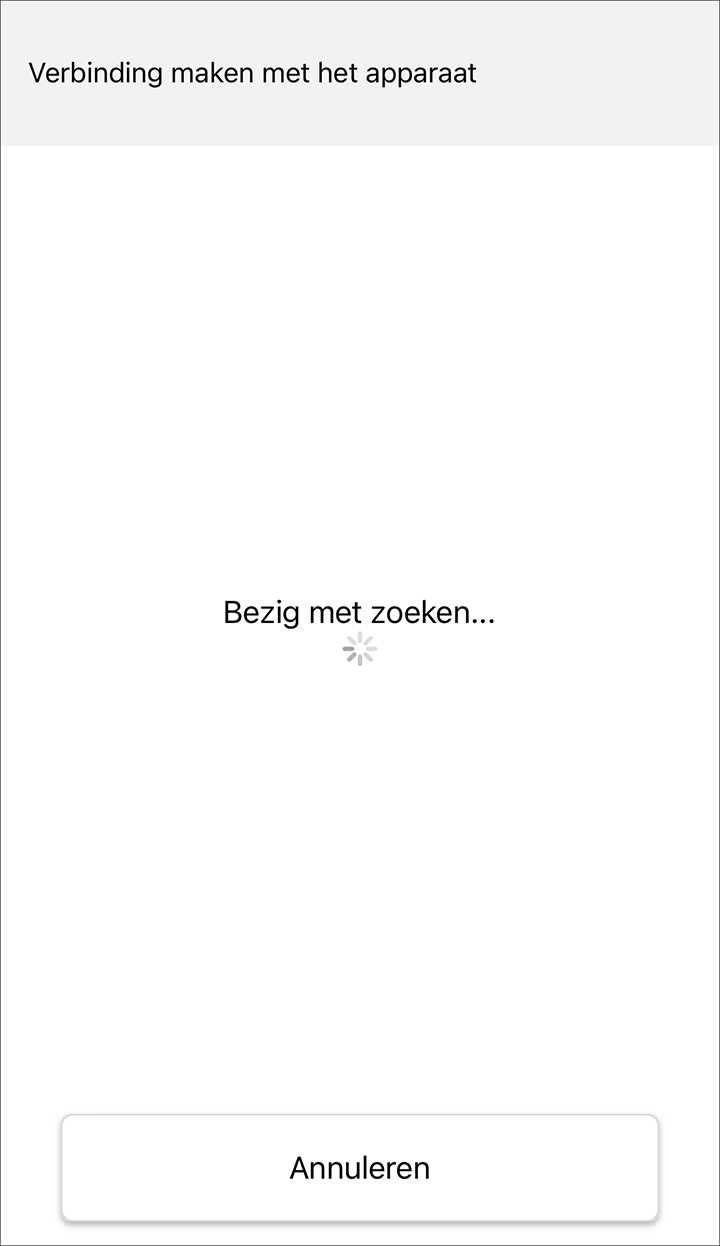
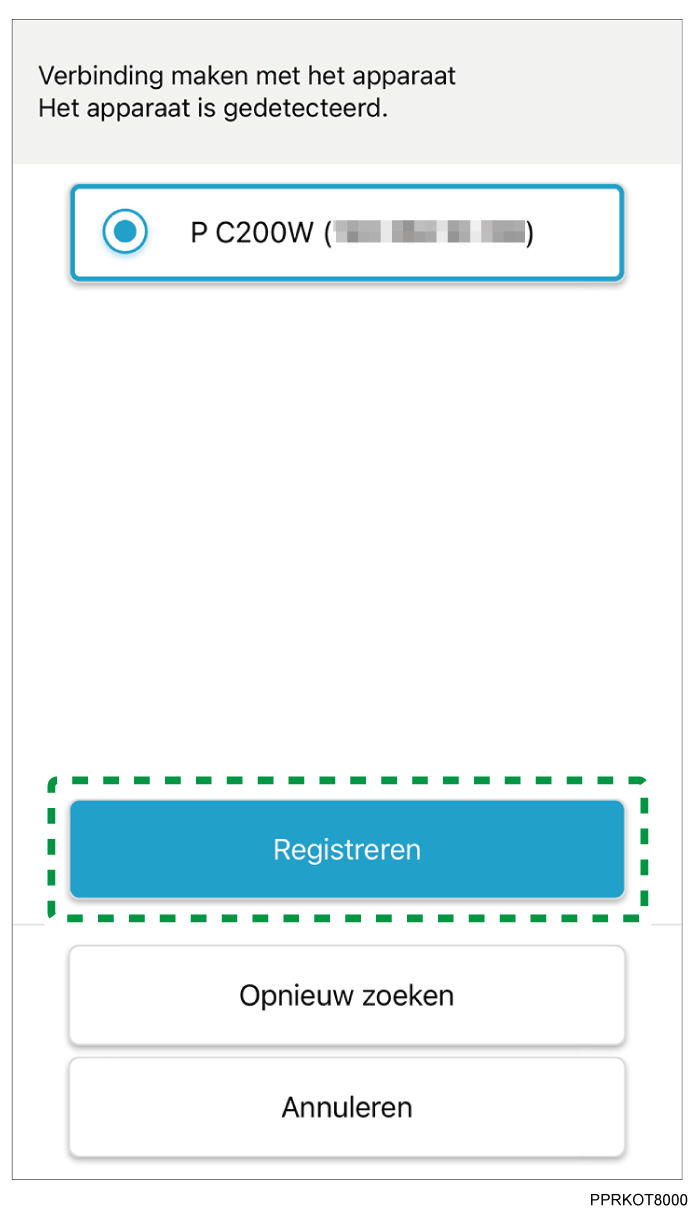
Als er beschikbare printers worden gevonden, worden deze weergegeven op het scherm.
Als de printer die u wilt gebruiken niet wordt gevonden, controleert u of de printer is ingeschakeld en of de instellingen juist zijn. Tik vervolgens op [Opnieuw zoeken] om nogmaals naar de printer te zoeken.
Als de printer niet wordt gevonden met automatisch zoeken, kunt u de printer vinden door het IP-adres in te voeren. Voor meer informatie, zie Een printer opgeven via een IP-adres.
Tik op de printer die u wilt gebruiken en tik vervolgens op [Registreren].
Als de verbinding met de printer tot stand is gebracht, wordt dit aangegeven in het volgende bericht.Tik op [OK].
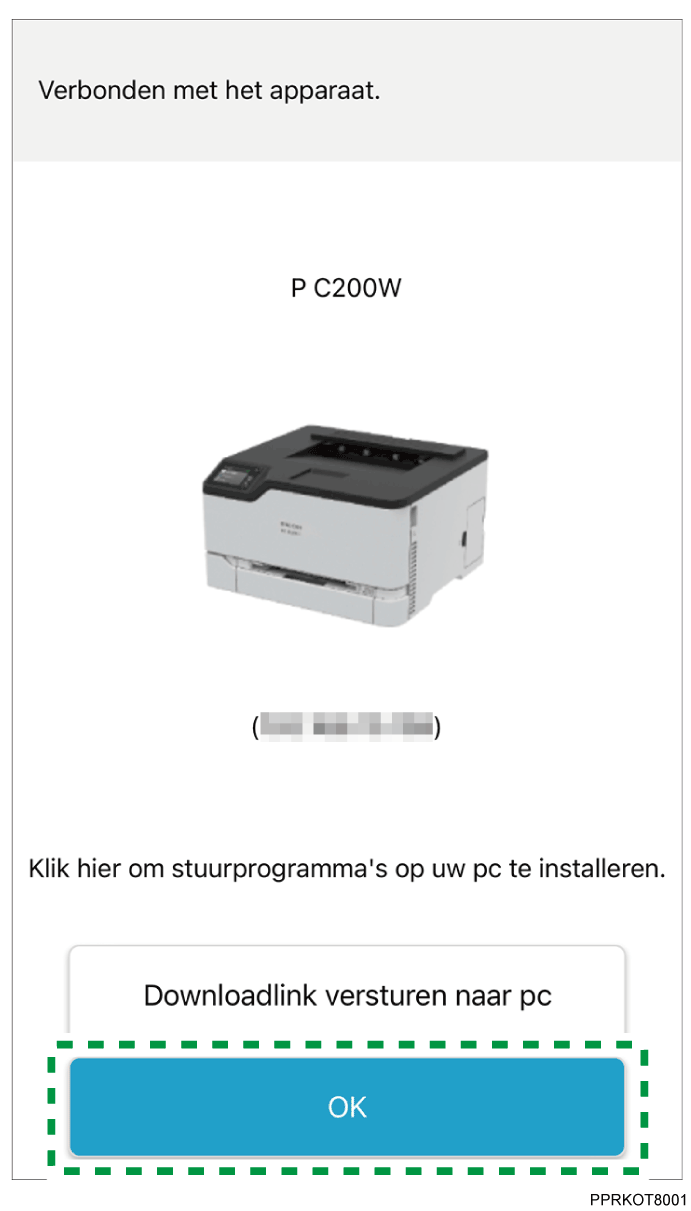
Het beginscherm wordt weergegeven.Als u de printer gebruikt met een computer (Windows/Mac), tikt u op [Downloadkoppeling naar computer verzenden] en volgt u de instructies op het scherm om het printerstuurprogramma te installeren op uw computer.