
Beginscherm
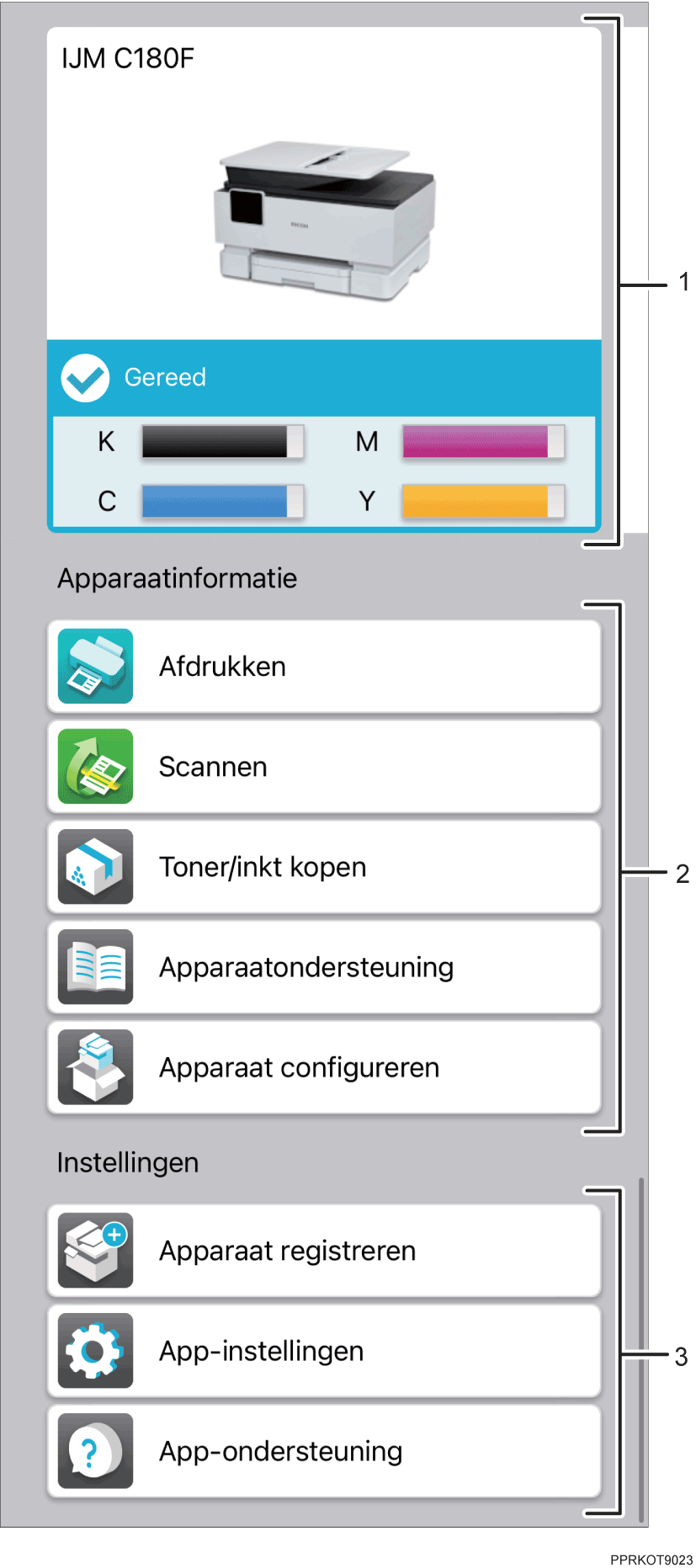
Als u de printer bij de toepassing heeft geregistreerd, wordt automatisch de laatst verbonden printer gezocht wanneer u de toepassing keer start. De status van de verbinding wordt bovenaan het scherm weergegeven.
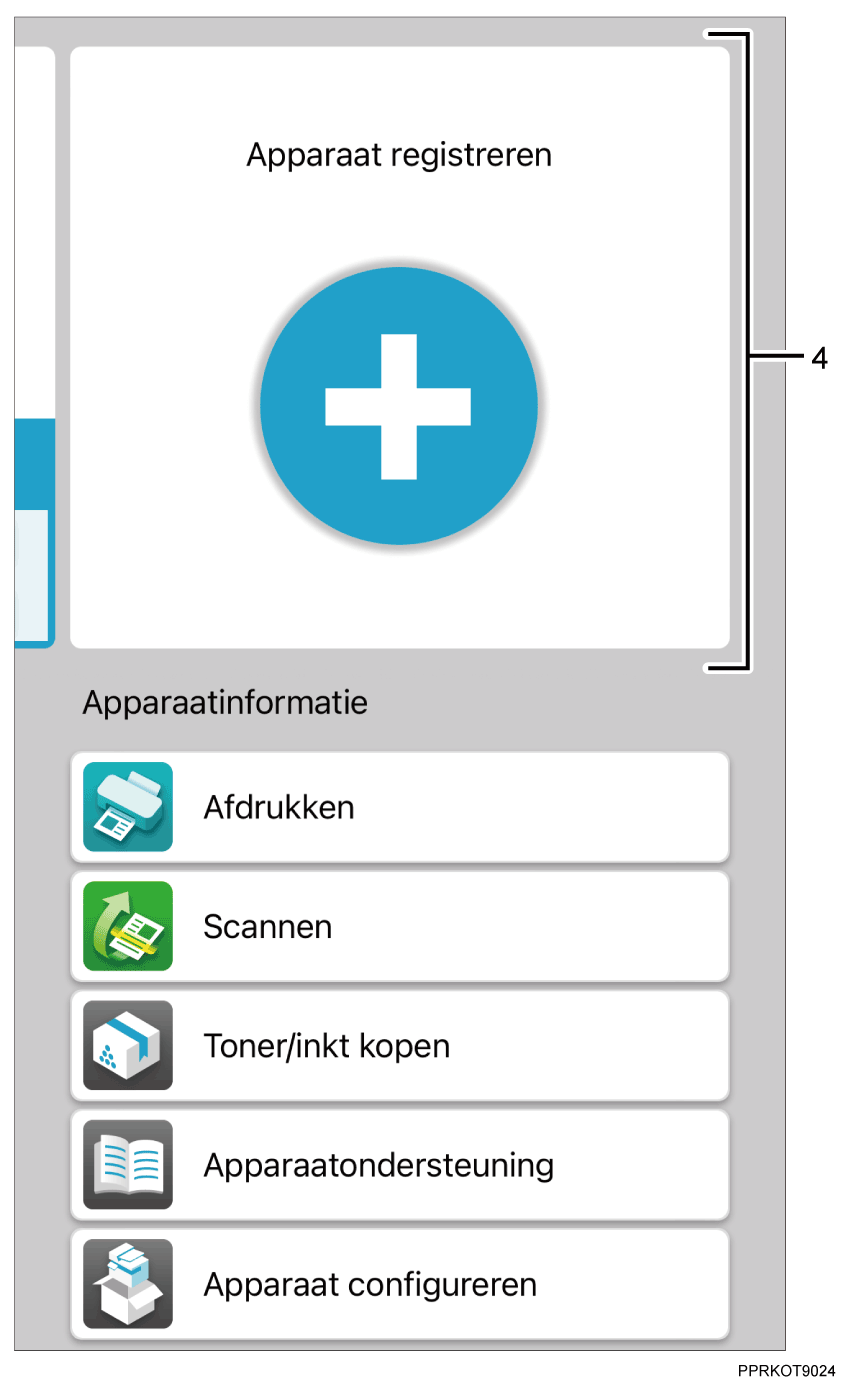
Als de printer niet is geregistreerd, verschijnt [Apparaat registreren].
Als er een geregistreerde printer is gevonden:
Als een printer niet is geregistreerd bij de toepassing:
Nr. |
Onderdeel |
Omschrijving |
|---|---|---|
1 |
Printerstatus |
Geeft de status van de printer aan. Voor meer informatie, zie Printergegevens bekijken. |
2 |
Informatie over het apparaat |
Tik op een knop om het bijbehorende scherm met gedetailleerde informatie te openen. [Afdrukken] en [Scannen] zijn alleen beschikbaar voor RICOH Support Station voor iOS/Android. Zie Afdrukken en Scan voor meer informatie over de functies voor afdrukken en scannen. Zie Gegevens van de toepassing bekijken voor meer informatie over de toepassing. |
3 |
Instellingen |
Tik op een knop om het bijbehorende scherm met gedetailleerde informatie te openen. Zie De printer instellen voor meer informatie over het registreren van een printer. Zie Gegevens van de toepassing bekijken voor meer informatie over instellingen voor de toepassing. |
4 |
Apparaat registreren |
Tik hierop om een printer te registreren bij de toepassing. Voor meer informatie, zie De printer instellen. |