




 前へ
前へ
使用するネットワーク環境などの理由により、ネットワーク回線の負荷が上がるのを防ぎたいときや、データの通信量を抑えたいときに、会議で使用するネットワーク帯域を抑えることができます。

この機能を使用すると、会議画面の画質が低下します。また、画面共有の画質は低下しませんが、共有画面の更新が遅くなります。
利用ネットワーク帯域制限は、接続確認とビデオ会議で使用できます。
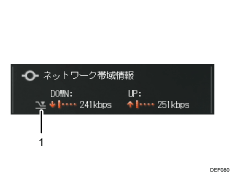
利用ネットワーク帯域制限中アイコン
利用ネットワーク帯域制限を有効にすると、DOWN(受信)とUP(送信)のネットワーク帯域が300kbps未満に制限されます。
ここでは、ビデオ会議画面を例に説明します。
 機能一覧画面で[
 ][
][ ]キーを押して[接続確認]または[ビデオ会議]を選択し、[Enter]キーを押します。
会議の前に接続確認で、利用ネットワーク帯域制限を有効にしたときの映像をあらかじめ確認することをお勧めします。
 [Menu]キー/
 を押します。
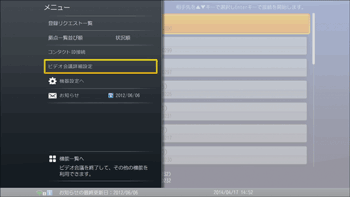
 [
[ ][
][ ]キーを押して[ビデオ会議詳細設定]を選択し、[Enter]キーを押します。
 [Enter]キーを押します。
 [][]キーを押して[制限する]または[制限しない]を選択し、[Enter]キーを押します。
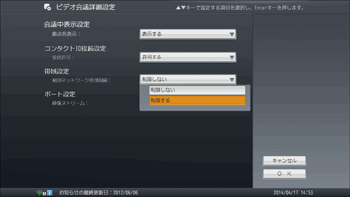
 []キーを押して[OK]を選択し、[Enter]キーを押します。
本機能の設定内容は保存され、次回起動時も同じ設定内容のまま使用できます。使用する環境を変えるときなどは、必要に応じて設定を変更してください。
 接続確認または会議を開始します。
利用ネットワーク帯域制限を有効にして会議を行っているときは、ネットワーク帯域情報にアイコンが表示されます。

この機能を使用していても、ネットワーク環境や機器の状態により、ネットワーク帯域情報で300kbps以上の値が表示されることがあります。
この機能を有効にした拠点と、無効にした拠点が混在してもビデオ会議を実施できます。
ビデオ会議に参加するすべての拠点で、本機能を有効にすると、ネットワーク帯域をDOWN(受信)・UP(送信)ともに300kbps未満に制限することができます。
接続確認では、音声の確認はできません。
接続確認についての詳細は、接続確認を参照してください。


