
プリント、スキャン、ファクス、コピーの操作の流れ
RICOHカンタン入出力のメニューを左右にスワイプし、[複合機・プリンター]を選択します。
[プリント]、[スキャン]、[ファクス]、または[コピー]をタップします。
部数、原稿セット方向、両面印刷など、各機能に応じた項目を設定します。
スキャン機能を使用するときは[保存先]を設定します。スキャンした画像をプロジェクターやホワイトボードに直接投影、または送信するときも、[保存先]で設定します。スキャン、ファクス、コピーの機能を使用するときは、読み取る原稿を機器にセットします。
スマートデバイスから機器へ接続する方法を確認します。
QRコードで接続
QRコードで接続するときは、画面の上部に[QRコードで接続]と表示されていることを確認します。表示が異なるときは[ ]をタップし、[QRコードで接続]を選択してから元の画面に戻ります。
Bluetoothで接続
Bluetoothで接続するときは、画面の上部に[Bluetoothで接続]と表示されていることを確認します。表示が異なるときは[]をタップし、[Bluetoothで接続]を選択してから元の画面に戻ります。同じネットワーク上の機器に接続
同じネットワーク上の機器に接続するときは、画面の上部に機器名または設定した名前が表示されていることを確認します。表示が異なるときは[]をタップし、「同じネットワーク上の機器に接続」にあるリストから機器を選択します。目的の機器がリストにないときは、[機器を追加]をタップし、IPアドレス/ホスト名の直接指定や機器検索などにより機器を追加します。ただし、スマートデバイスからワイヤレスダイレクト機能で接続するときは機器を追加できません。

QRコード・Bluetoothへの対応は、お使いの機種により異なります。対応状況の確認について詳しくは、対応機器を参照してください。
機器に接続します。
QRコードで接続するとき
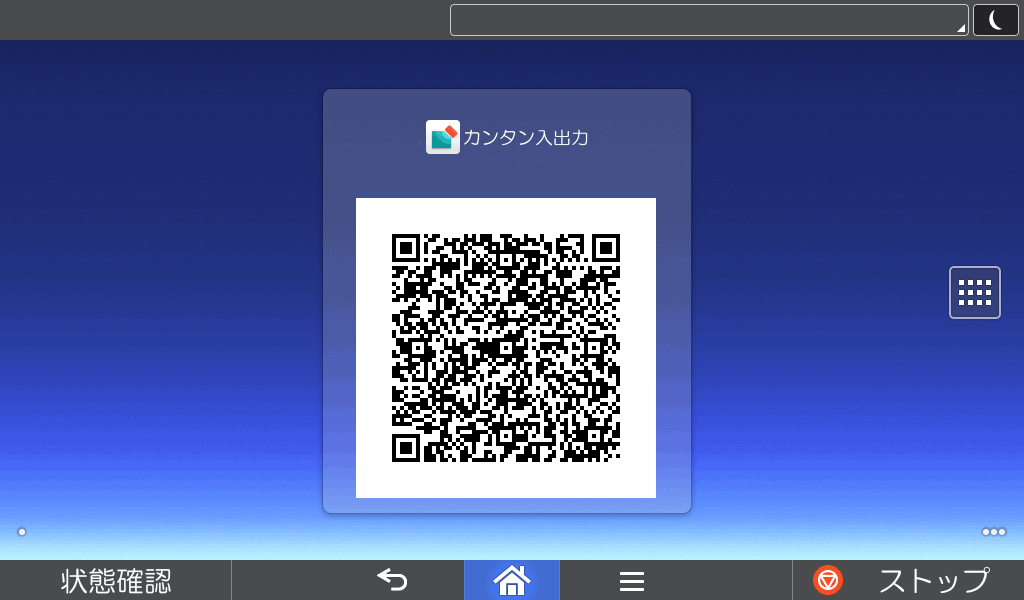
MultiLink-Panelのウィジェットからカンタン入出力を開始し、QRコードを操作部に表示させます。
ホーム画面のQRコードウィジェット
カンタン入出力画面のQRコード
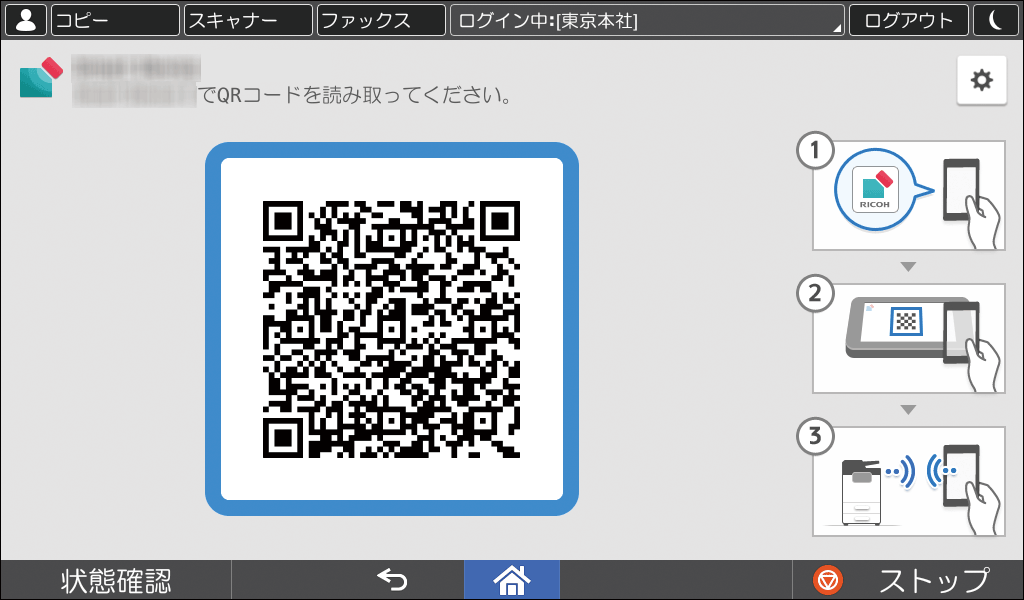
スマートデバイスのカメラでQRコードを読み取ります。
Bluetoothで接続するとき
機器の操作部にあるBluetoothラベルにスマートデバイスをタッチします。同じネットワーク上の機器に接続するとき
[スタート]をタップします。プロファイルのインストールを促すメッセージが表示されたときは、[OK]をタップしてプロファイルをインストールしてください。インストール後、以下の手順でネットワークを切り替えてください。
お使いのスマートデバイスの「設定」をタップします。
[Wi-Fi]をタップします。
接続するWi-Fi®を選択し、画面を終了します。
Safariをタップします。
表示されるメッセージを確認し、[OK]をタップします。
使用している機器にユーザー認証が設定されているときは、[複合機・プリンター]のメニュー画面を表示し、[認証設定]画面で認証に使用するユーザーコードや、ユーザー名、パスワードを設定してください。
RICOHカンタン入出力のメニューを左右にスワイプし、[複合機・プリンター]を選択します。
[プリント]をタップします。
印刷するファイルを[アルバム]、[アプリ内フォルダー]、任意のWebブラウザーなどから選択し、[選択完了]をタップします。
[印刷設定へ]をタップします。
印刷部数や用紙サイズなどの項目を設定します。
接続先を指定します。
画面の上部に[プリントサーバー]と表示されていることを確認します。表示が異なるときは[]をタップし、「同じネットワーク上の機器に接続」にあるリストから[プリントサーバー]を選択します。
プリントサーバーの情報が登録されていないときは、[ ]をタップしてプリントサーバーを設定してください。詳しくは、プリントサーバーを登録するの手順3以降を参照してください。
[スタート]をタップします。