


 前へ
前へ
本機内部の用紙搬送路で紙づまりが発生したときの対処法を説明します。

|
|


用紙を取り除くときは電源を切らないでください。電源を切ると設定した機能や数値が取り消されます。
用紙は破れないように確実に取り除いてください。本体内部に紙片が残ると、再び用紙がつまったり、故障の原因になります。
続けて何度も用紙がつまるときは、本機の機能がうまく使用できないとき、コピー機能がうまく使用できないとき、思いどおりに送信・受信できないとき、思いどおりに印刷できないときを参照して対処してください。本書を参考に対処して、それでも解決しないときは、サービス実施店に連絡してください。
手順どおりに紙づまりの処理をしてもエラーメッセージが消えないときは、いったん前カバーを完全に開いてから閉じてください。
定着部の紙づまりを取り除くときは、本書で指定している場所以外には触れないでください。
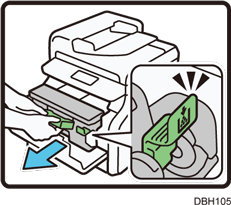
以下の手順に沿って用紙を取り除いてください。
手順 |
イラスト |
説明 |
|---|---|---|
1 |
|
|
2 |
|
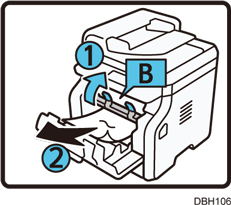
つまった用紙が見つからないときや引き抜けないときは、「B」を上げてつまった用紙を取り除きます。 |
3 |
|
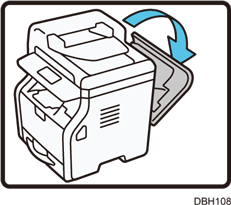
つまった用紙を取り除くことができないときは、後ろカバーを開けます。 |
4 |
|
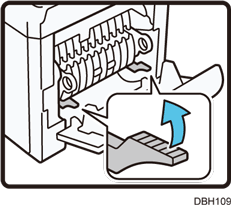
定着ユニット固定レバーを上げてロックを解除します。 |
5 |
|
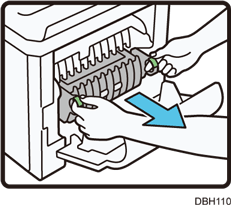
定着ユニットを本機から引き抜きます。 |
6 |
|
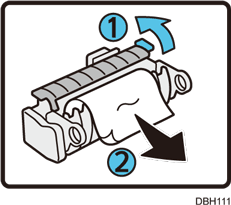
カバーを開いて、つまった用紙を取り除きます。 |
7 |
|
|
8 |
|
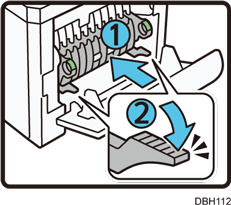
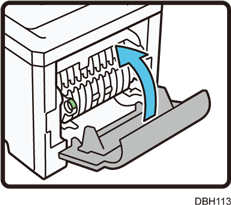
後ろカバーを閉めます。 |
9 |
|
|
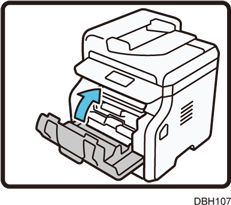

前カバーを閉じるときは、カバーの上の部分をしっかりと押してください。カバーを閉じたら、エラーが解除されたことを確認してください。


