


 前へ
前へ

この手順をする前にフォルダー送信するための準備を参照し、送信先パソコンの情報を確認してください。
 [スキャナー]を押す
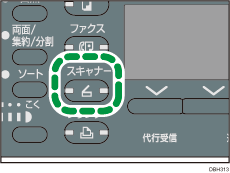
 前の設定が残っていないことを確認
前の設定が残っているときは[リセット]キーを押します。
 メール送信画面が表示されているときは、[
 ]を押してフォルダー送信画面に切り替える
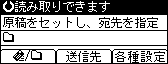
送信先に が表示されます。
 原稿をセット
 必要に応じて文書の読み取り設定をする
設定については、いろいろな読み取りの設定を参照してください。
 送信先を指定
フォルダー送信先を指定するを参照してください。
 [スタート]を押す
原稿を原稿ガラスにセットしたときは、追加する原稿を原稿ガラスにセットしてから[スタート]キーを押します。この手順を繰り返し、すべての原稿を読み取ったら、[ ]を押してファイルを送信します。
原稿を自動原稿送り装置(ADF)にセットしたときは、原稿をすべて読み込んだあと、すぐに送信を開始します。

送信先の選択を解除するには、[クリア/ストップ]キーを押します。
読み取りを中止するには[クリア/ストップ]キーを押します。メッセージを確認して次の操作を選択してください。
送信先の設定は、送信後に自動的にリセットされます。


