


 前へ
前へ
送信先の共有フォルダーをあらかじめアドレス帳に登録しておくと、文書を送信するときスキャナー初期画面に表示される宛先キーを選択するだけで送信先を指定できます。
操作部の[初期設定]キーを押し、[ ][
][ ]キーを使用して操作してください。
 [システム初期設定]
  [OK]
[OK]
 [管理者用設定] [OK]
 [アドレス帳登録/変更/消去] [OK]
 [登録/変更] [OK]
 登録番号をテンキーまたはワンタッチキーで指定 [OK]
 名前を入力 [OK]
 ヨミガナを入力 [OK]
 [詳細設定] [認証情報] [OK]
 [フォルダー認証] [OK]
 [別の認証情報を指定] [ユーザー名] 送信先のパソコンのログインユーザー名(チェックシートの[2])を入力 [OK]
 [パスワード] 送信先のパソコンのログインパスワード(チェックシートの[3])を入力 [OK]
 確認用にもう一度ログインパスワードを入力 [OK]
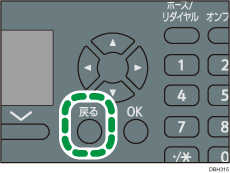
 [戻る]を2回押す
 [フォルダー関連情報] [OK]
 [SMB] [OK]
 [直接入力]または[ネットワーク参照]を選択 [OK]
ネットワークを参照してフォルダーを指定するときは[ネットワーク参照]を、パソコンのコンピューター名またはIPアドレスを入力してフォルダーを指定するときは[直接入力]を選択します。
ネットワークを参照してフォルダーを指定するとき
送信先パソコンのグループを選択
[OK]ドメイン名/ワークグループ名(チェックシートの[2])を参照してください。
送信するパソコンのコンピューター名(チェックシートの[1])を選択
[OK]送信先の共有フォルダー(チェックシートの[4])を選択
[パス決定] [OK]
パソコンのコンピューター名またはIPアドレスを入力してフォルダーを指定するとき
送信先のパソコンとフォルダーへのパスまたはIPアドレスを入力
[OK]パソコンのコンピューター名(チェックシートの[1])がYamadaPC、パソコンの共有フォルダー名(チェックシートの[4])がscan のときは、以下のようになります。
¥¥YamadaPC¥scan
パソコンのIPアドレス(チェックシートの[1])が192.168.0.152、パソコンの共有フォルダー名(チェックシートの[4])scanのときは、以下のようになります。
¥¥192.168.0.152¥scan
 [接続テスト] 接続テストの結果を確認 [確認]
「接続に失敗しました。設定内容を確認してください。」のメッセージが表示されたときは、『こまったときには』「スキャナー機能がうまく使用できないとき」を参照してください。
 [戻る] [戻る] [OK]
複数の送信先フォルダーを登録するときは、手順4に戻ります。


