


 前へ
前へ
原稿を原稿ガラスまたは自動原稿送り装置(ADF)にセットしてコピーします。
原稿を原稿ガラスにセットするときは、先頭ページから順にセットします。自動原稿送り装置(ADF)にセットするときは、先頭ページを上にしてセットします。原稿を原稿ガラスにセットする方法は、『用紙の仕様とセット方法』「原稿ガラスにセットする」を参照してください。原稿を自動原稿送り装置(ADF)にセットする方法は、『用紙の仕様とセット方法』「自動原稿送り装置(ADF)にセットする」を参照してください。
普通紙以外の用紙にコピーするときは、使用する紙の厚さに応じて[用紙設定]で用紙の種類を設定してください。詳しくは、『ネットワークの接続/システム初期設定』「システム初期設定」を参照してください。
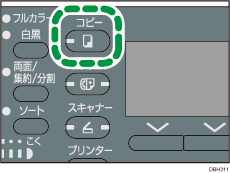
 [コピー]を押す
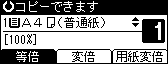
 コピーする枚数など前の設定が残っていないことを確認
前の設定が残っているときは[リセット]キーを押します。
 原稿をセット
 必要に応じて、その他の機能を設定
 テンキーでコピーする枚数を入力
 [
[ ]または[
]または[ ]を押して、使用する用紙がセットされているトレイを選択
 [スタート]を押す
原稿ガラスに原稿をセットしたときは、すべての原稿の読み取り終了後に[ ]キーを押します。
 コピー終了後は[リセット]を押して、設定を解除
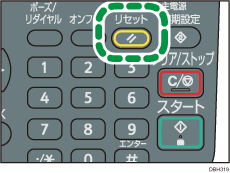

コピーを中止するときは、[クリア/ストップ]キーを押します。
設定したコピー機能をすべて取り消して、電源を入れた状態に戻すときは、[リセット]キーを押します。
コピー初期画面に表示されるキーの説明については、『本機のご利用にあたって』「コピー機能の画面の見かた」を参照してください。
原稿のサイズは自動的に検知されません。原稿サイズを指定しないときは、指定した給紙トレイにセットされている用紙のサイズで原稿が読み取られます。読み取る原稿のサイズが給紙トレイの用紙サイズと異なるときは、原稿サイズを指定します。詳しくは、給紙トレイごとに原稿サイズを指定するを参照してください。
両面コピーや集約、分割などの機能を使用するときは、原稿セット方向を正しく指定してください。詳しくは、両面にコピーする、1枚にまとめてコピーする、または分割を参照してください。
使用する機能によっては、原稿サイズの指定が必要です。詳しくは、使用する機能の操作手順を参照してください。
[コピー初期設定]の[コピーセット枚数制限]で、セットできるコピー枚数の上限を設定できます。詳しくは、コピー初期設定を参照してください。


