


 前へ
前へ
2枚の片面原稿または1枚の両面原稿を、用紙の両面にコピーします。

両面コピーするときは手差しトレイは使用できません。
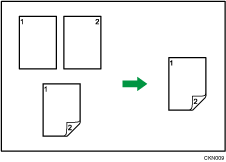
両面コピーには以下の2種類があります。
片面原稿→両面コピー
2枚の片面原稿を用紙の両面にコピーします。
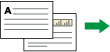
両面原稿→両面コピー
両面原稿を用紙の両面にコピーします。
タテ長の原稿とヨコ長の原稿では、原稿のセット方向によってコピーの結果が異なります。
原稿のセット方向とコピー結果
両面コピーをするときは、セットする原稿に合わせて原稿セット方向や原稿のひらき方向を設定します。また、希望の仕上がり状態に合わせてコピーのひらき方向を設定します。
原稿 |
セットする原稿の向き |
原稿セット方向 |
ひらき方向 |
コピー |
|---|---|---|---|---|
|
|
|
左右ひらき |
|
|
|
|
上下ひらき |
|
|
|
|
左右ひらき |
|
|
|
|
上下ひらき |
|




操作部の[コピー]キーを押し、[ ][
][ ]キーを使用して操作してください。
 [両面/集約/分割]を押す

 両面コピーの種類を選択
  [OK]
[OK]
 使用する用紙がセットされているトレイを選択
 原稿をセット [スタート]

原稿のサイズが給紙トレイの用紙サイズと異なるときは、原稿サイズを指定してください。詳しくは、給紙トレイごとに原稿サイズを指定するを参照してください。
以下の用紙には両面コピーできません。
ラベル紙(ハクリ紙)
OHPフィルム
はがき
封筒
特殊紙2
色紙
印刷済み紙
原稿セット方向とひらき方向の初期値はそれぞれ「読めない方向(
 )」「左右ひらき」です。変更するには、[コピー初期設定]の[原稿方向設定]を[設定時に指定する]に設定し、手順2のあとに以下の設定をします。
原稿セット方向を選択
[OK]ひらき方向を選択
[OK]設定項目については、コピー初期設定を参照してください。
自動原稿送り装置(ADF)に奇数枚の原稿をセットしたときは、最後にコピーされた用紙の片面は白紙のままです。
原稿ガラスに原稿をセットしたときは、すべての原稿の読み取り終了後に[
 ]キーを押します。
両面コピーできる用紙のサイズ、方向、紙厚については、『保守/仕様』「本体仕様」を参照してください。
両面コピーを解除するには、[両面/集約/分割]キーを2回押します。
[コピー初期設定]の[両面コピー優先設定]で、[リセット]キーを押したときに両面コピーが有効になるように設定できます。詳しくは、コピー初期設定を参照してください。


