
ネットワークセキュリティーレベルを設定する
プロトコルの有効/無効を4段階のレベルで自動的に設定し、セキュリティーの強度を変更できます。この設定により不正なアクセスを制限できます。
ネットワークセキュリティーレベル設定は、操作部、またはネットワーク上のパソコンから操作するWeb Image Monitorで設定できます。(Web Image Monitorとは、ネットワーク上のパソコンからWebブラウザーを使用して本機の監視や設定ができる、本機に搭載されている管理ツールです。)ただし設定対象プロトコルが異なります。

ネットワークセキュリティーレベルによっては一部のユーティリティーで通信ができないことや、ログインに失敗することがあります。
セキュリティーレベル | 説明 |
|---|---|
[レベル0] | 全機能を最も容易に使用できます。脅威から守るべき情報がないときに設定します。 |
[レベル1] | 適切なセキュリティー強度を持ちます。たとえば社内LANに接続するときなどに設定します。 |
[FIPS140] | [レベル1]と[レベル2]の中間のセキュリティー強度を持ちます。 暗号/認証アルゴリズムとして、米国政府の推奨暗号だけを使用します。 アルゴリズム以外の設定値は、[レベル2]と同等です。 |
[レベル2] | 最高度のセキュリティー強度を持ちます。脅威から守るべき情報が極めて重要なときに設定します。 |
[カスタム] | 上記レベル以外の状態です。Web Image Monitorで設定します。 |
操作部から設定する
操作部の[メニュー]キーを押し、[ ][
][ ]キーを使用して操作してください。
 ネットワーク管理者がログインします。
 [セキュリティー管理]
 [OK]
[OK]
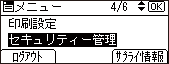
 [ネットワークセキュリティーレベル][OK]
確認メッセージが表示されたときは、[確認]の選択キーを押します。
 ネットワークのセキュリティーレベルを選択 [OK]
レベル0、レベル1、レベル2、FIPS140のどれかを選択します。
 ログアウトします。
Webブラウザーから設定する
ネットワーク上のパソコンからWebブラウザーを起動し、Web Image Monitorにネットワーク管理者がログインします。
[機器の管理]をポイントし、[設定]をクリックします。
「セキュリティー」の[ネットワークセキュリティー]をクリックします。
「セキュリティーレベル」で設定するレベルを選択します。
[OK]をクリックします。
 「設定の書き換え中」画面が表示されます。1~2分経過してから[OK]をクリックします。
[OK]をクリックしても画面が表示されないときは、しばらく待ってからWebブラウザーの[更新]ボタンをクリックします。
 ログアウトします。
各機能とネットワークセキュリティーレベルの関係
 :使用できます。
- :使用できません。
:使用できます。ポートが開いています。
■:使用できません。ポートが閉じています。
TCP/IP*1
機能 | レベル0 | レベル1 | FIPS 140 | レベル2 |
|---|---|---|---|---|
TCP/IP*2 | | | | |
HTTP > ポート80 |
|
|
|
|
IPP > ポート80 |
|
|
|
|
IPP > ポート631 |
|
| ■ | ■ |
SSL/TLS > ポート443 |
|
|
|
|
SSL/TLS > SSL/TLS通信許可設定 | 暗号文優先 | 暗号文優先 | 暗号文のみ | 暗号文のみ |
SSL/TLS バージョン > TLS1.2 | | | | |
SSL/TLS バージョン > TLS1.1 | | | | |
SSL/TLS バージョン > TLS1.0 | | – | – | – |
SSL/TLS バージョン > SSL3.0 | | – | – | – |
暗号強度設定 > AES | 128ビット/256ビット | 128ビット/256ビット | 128ビット/256ビット | 128ビット/256ビット |
暗号強度設定 > 3DES | 168ビット | – | – | – |
暗号強度設定 > RC4 | – | – | – | – |
鍵交換 | | | | |
ダイジェスト | | | | |
DIPRINT | | | – | – |
LPR | | | – | – |
FTP | | | | |
RSH/RCP | | | – | – |
TELNET | | – | – | – |
Bonjour | | | – | – |
SSDP | | | – | – |
SMB | | | – | – |
NetBIOS over TCP/IPv4 | | | – | – |
WSD (Device) | | | | |
WSD (Printer) | | | | |
WSD (機器の暗号化通信) | – | – |
|
|
RHPP | | | – | – |
*1 IPv4、IPv6共通です。
*2 セキュリティーレベルとは連動していません。個別に有効/無効を設定してください。
*3 Window 8.1以降で使用できます。
SNMP
機能 | レベル0 | レベル1 | FIPS 140 | レベル2 |
|---|---|---|---|---|
SNMP | | | | |
SNMPv1,v2による設定許可 | | – | – | – |
SNMPv1, v2機能 | | | – | – |
SNMPv3機能 | | | | |
SNMPv3通信許可設定 | 暗号化/平文 | 暗号化/平文 | 暗号化のみ | 暗号化のみ |
TCP/IP暗号強度設定
機能 | レベル0 | レベル1 | FIPS 140 | レベル2 |
|---|---|---|---|---|
SNMPv3 > 認証アルゴリズム | MD5 | SHA1 | SHA1 | SHA1 |
SNMPv3 > 暗号化アルゴリズム | DES | DES | AES128 | AES128 |
Kerberos認証 > 暗号化アルゴリズム | AES256-CTS-HMAC-SHA1-96/AES128-CTS-HMAC-SHA1-96/DES3-CBC-SHA1/RC4-HMAC/DES-CBC-MD5 | AES256-CTS-HMAC-SHA1-96/AES128-CTS-HMAC-SHA1-96/DES3-CBC-SHA1/RC4-HMAC | AES256-CTS-HMAC-SHA1-96/AES128-CTS-HMAC-SHA1-96/DES3-CBC-SHA1 | AES256-CTS-HMAC-SHA1-96/AES128-CTS-HMAC-SHA1-96 |
ドライバー暗号鍵 > 暗号強度設定 | 簡易暗号 | DES | AES | AES |