本機を清掃する
本機の清掃のしかたを説明します。
清掃のしかた


- お手入れをするときは、安全のために電源プラグをコンセントから抜いてください。

クリーナーなどの薬品類、シンナーやベンジンなどの有機溶剤は使用しないでください。すき間からしみこんだり、本機のプラスチックが溶けたりして、故障の原因になります。
機械内部など、本書で説明している部分以外の清掃はサービス実施店に依頼してください。
やわらかい布でから拭きします。から拭きで汚れが取れないときは、水でぬらして固く絞った布で拭きます。また、水でも取れない汚れは中性洗剤を使用して拭きます。水拭き後、から拭きをして水気を十分に取ります。
給紙トレイ、給紙コロを清掃する
紙粉が多く出て給紙トレイや給紙コロが汚れると、紙が重なって送られたり、つまったりする原因になります。
給紙トレイと給紙コロの清掃方法はどのトレイでも同じです。本体トレイを例に説明します。
 本機の電源を切り、電源プラグをコンセントから抜きます。
 給紙トレイを止まる位置までゆっくりと引き出し、前面を持ち上げて引き抜きます。
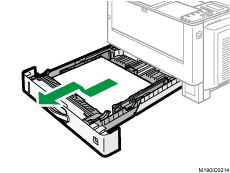
平らな場所に給紙トレイを置いて、セットしている用紙を取り出してください。
 水でぬらし固く絞った布、または乾いた布で以下の箇所を拭きます。
給紙トレイ
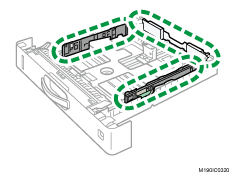
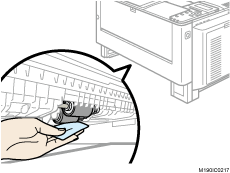
給紙コロ
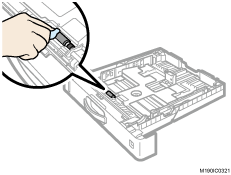
水でぬらし固く絞った布を使用して、給紙コロを回転させながら全体を拭いてください。そのあと、乾いた布で拭いてください。
 前面を持ち上げて給紙トレイを差し込み、奥までゆっくりと押し込みます。
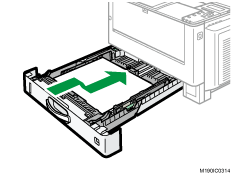
用紙をセットした給紙トレイを本機にセットするときは、ゆっくりと入れてください。トレイを勢いよく入れると、トレイのフェンスがずれることがあります。
 電源プラグをコンセントに差し込み、本機の電源を入れます。
手差しトレイの給紙コロを清掃する
本機の電源を切り、電源プラグをコンセントから抜きます。
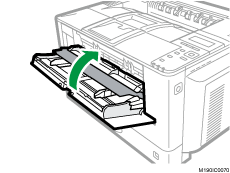
手差しトレイ中央の手差しトレイオープンボタンを押し下げながら、手差しトレイを開きます。
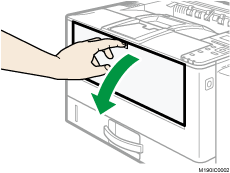
用紙セットカバーを上げます。
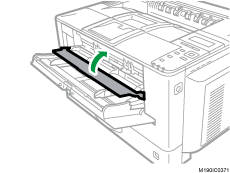
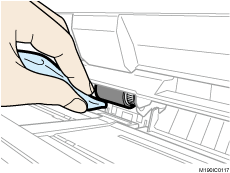
水でぬらし、固く絞った布で、手差しトレイの給紙コロを回しながら、左右に動かして拭きます。そのあと乾いた布で拭きます。
手差しトレイを閉じます。
 電源プラグをコンセントに差し込み、本機の電源を入れます。
レジストローラーを清掃する
標準紙以外の用紙を使用したときや紙づまりの処理のあとなどは、レジストローラーの周辺が汚れることがあります。紙粉や汚れによって印刷結果に部分的な白抜けが起きるときは、レジストローラーを清掃してください。

- 機械内部には高温の部分があります。紙づまりを取り除くときは、本書で指定している場所以外には触れないでください。やけどの原因になります。
本機の電源を切り、電源プラグをコンセントから抜きます。
すべての給紙トレイ、増設トレイが閉じていることを確認します。
前カバーオープンボタンを押し、前カバーを両手でゆっくりと開けます。
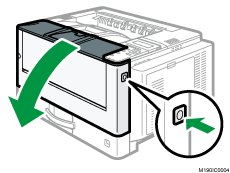
トナーカートリッジレバーがロックされていることを確認してから、連結ユニットの取っ手を持ち、持ち上げて引き出します。
トナーカートリッジとドラムユニットを連結した連結ユニットが引き出されます。
引き出したユニットは、紙などを敷いた水平な場所に置いてください。
トナーカートリッジレバーの色、操作説明ラベルは現状と異なる場合があります。
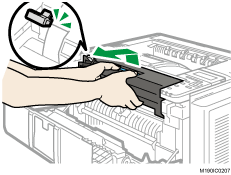
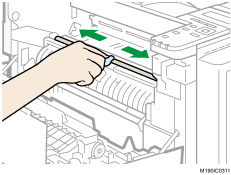
水でぬらし、固く絞った布でレジストローラーを回しながら、左右に動かして拭きます。そのあと乾いた布で拭きます。
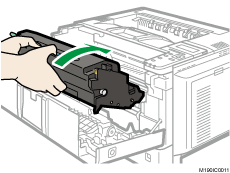
連結ユニットの取っ手を持ち、ガチャッと音がするまで押し込みます。
ユニットのラベルが示す位置までセットされたことを確認してください。
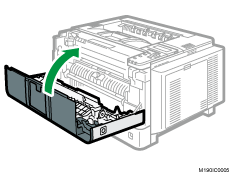
 前カバーを両手でゆっくりと押し上げて閉じます。
前カバーが閉まらないときは、前カバーを無理に閉めずに、連結ユニットが正しくセットされているか確認してください。
 電源プラグをコンセントに差し込み、本機の電源を入れます。
中継ローラー、ガイド板を清掃する
印刷したときに白抜け、すじ、汚れが出るときは、中継ローラーやガイド板が汚れていることがあります。このようなときは中継ローラーとガイド板を清掃してください。
本機の電源を切り、電源プラグをコンセントから抜きます。
すべての給紙トレイ、増設トレイが閉じていることを確認します。
前カバーオープンボタンを押し、前カバーを両手でゆっくりと開けます。
水でぬらし、固く絞った布で中継ローラーと奥側のガイド板を拭きます。
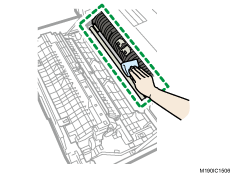
水でぬらし、固く絞った布で手前のガイド板を拭きます。
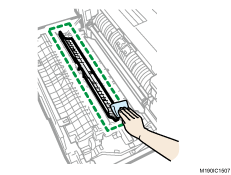
前カバーを両手でゆっくりと押し上げて閉じます。
電源プラグをコンセントに差し込み、本機の電源を入れます。
LEDヘッドを清掃する
印刷したときにかすれたり、白いすじが入ったり、文字がにじんだりするときは、LEDヘッドを清掃してください。
- 機械内部には高温の部分があります。紙づまりを取り除くときは、本書で指定している場所以外には触れないでください。やけどの原因になります。
本機の電源を切り、電源プラグをコンセントから抜きます。
すべての給紙トレイ、増設トレイが閉じていることを確認します。
前カバーオープンボタンを押し、前カバーを両手でゆっくりと開けます。
トナーカートリッジレバーがロックされていることを確認してから、連結ユニットの取っ手を持ち、持ち上げて引き出します。
トナーカートリッジとドラムユニットを連結した連結ユニットが引き出されます。
引き出したユニットは、紙などを敷いた水平な場所に置いてください。
トナーカートリッジレバーの色、操作説明ラベルは現状と異なる場合があります。
LEDレンズクリーナーでLEDヘッドを軽く拭きます。
LEDヘッドは正面からは見えにくい位置にあります。下側からLEDレンズクリーナーを当てて拭きます。
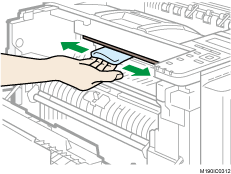
連結ユニットの取っ手を持ち、ガチャッと音がするまで押し込みます。
ユニットのラベルが示す位置までセットされたことを確認してください。
前カバーを両手でゆっくりと押し上げて閉じます。
前カバーが閉まらないときは、前カバーを無理に閉めずに、連結ユニットが正しくセットされているか確認してください。
電源プラグをコンセントに差し込み、本機の電源を入れます。
トナーカートリッジの本体接触部分を清掃する
トナーカートリッジを正しく取り付けているにもかかわらず、セットされていないメッセージが表示されるときは、トナーカートリッジの本体接触部分を清掃してください。
- 機械内部には高温の部分があります。紙づまりを取り除くときは、本書で指定している場所以外には触れないでください。やけどの原因になります。
すべての給紙トレイ、増設トレイが閉じていることを確認します。
前カバーオープンボタンを押し、前カバーを両手でゆっくりと開けます。
トナーカートリッジレバーがロックされていることを確認してから、連結ユニットの取っ手を持ち、持ち上げて引き出します。
トナーカートリッジとドラムユニットを連結した連結ユニットが引き出されます。
引き出したユニットは、紙などを敷いた水平な場所に置いてください。
トナーカートリッジレバーの色、操作説明ラベルは現状と異なる場合があります。
LEDレンズクリーナーで、トナーカートリッジの本体接触部分をやさしく拭き取ります。
本機の購入時に同梱されているトナーカートリッジには、本体接触部分がありません。清掃は不要です。
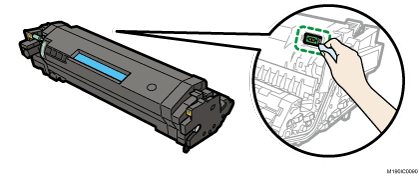
本機側の接触部分は清掃しないでください。
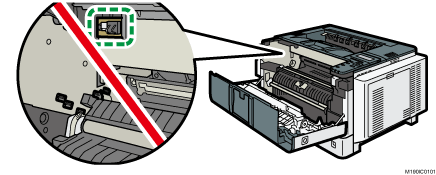
連結ユニットの取っ手を持ち、ガチャッと音がするまで押し込みます。
ユニットのラベルが示す位置までセットされたことを確認してください。
前カバーを両手でゆっくりと押し上げて閉じます。
前カバーが閉まらないときは、前カバーを無理に閉めずに、連結ユニットが正しくセットされているか確認してください。
電源プラグを清掃する


- 火災や感電を防ぐために電源プラグと電源コードは年1回以上コンセントから抜いて点検してください。以下のような状態のときは、そのまま使用せず、販売店またはサービス実施店に相談してください。
電源プラグに焦げ跡がある
電源プラグの刃が変形している
電源コードの芯線の露出、断線がある
電源コードの被膜の亀裂、へこみ、傷みなどがある
電源コードを曲げると、電源が切れたり入ったりする
電源コードの一部が熱くなる
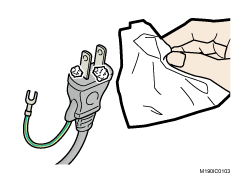
- 電源プラグは年に1回以上コンセントから抜いて、プラグの刃と刃の周辺部分を清掃してください。コンセントにほこりがたまると、火災の原因になります。
電源プラグを抜くときは、本機の電源を切ってください。
お手入れの方法
乾いた布で、ほこりを取り除きます。
通風孔を清掃する
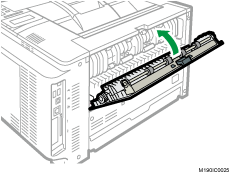
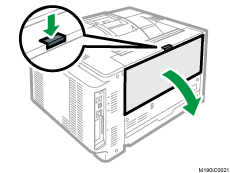
ファンを停止するため、後ろカバーを開けます。
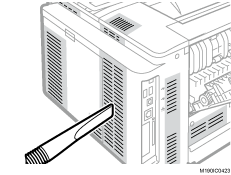
通風孔についたほこりを掃除機で取り除きます。
後ろカバーを閉じます。