
用紙に関する注意


- 用紙を交換するとき、紙づまりを取り除くときは、指を挟むなど、けがをしないように注意してください。
用紙をセットするとき
用紙はリコー推奨の用紙をご利用ください。
縦目(T目)、横目(Y目)のある用紙(商品名や規格にT目、Y目などが含まれているもの)をセットするときは、T目用紙のときは用紙の短い側から、Y目用紙のときは用紙の長い側から給紙されるようにセットしてください。
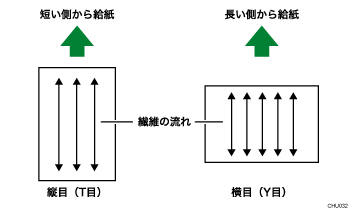
A5
 、B6サイズで印刷するときは、横目(Y目)でセットしないでください。画像擦れの発生、排紙できない原因になります。
種類の異なる用紙を一度にセットしないでください。
用紙をセットするときに、すでにセットされている用紙があるときは、一度、すべて取り除いてからセットし直してください。
トレイ1-4にセットするときは、トレイを本体から取り外してください。
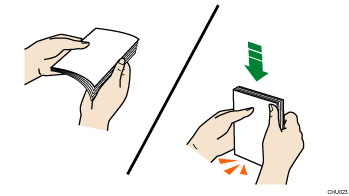
用紙がカールしていると、紙づまりの原因になります。カールを2 mm以内に直してから用紙をセットしてください。
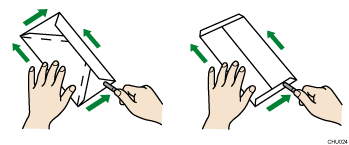
封筒が平らになるように封筒の端を一枚ずつ、ペンなどでしっかりつぶしてからセットしてください。
用紙を保管するとき
適切な用紙でも保管状態が悪いときは、紙づまりや印刷品質の低下、故障の原因となることがあります。用紙は以下の点に注意して保管してください。
湿気の多いところには置かない。
直射日光の当たるところには置かない。
用紙は立てかけない。
残った用紙は購入したときに入っていた袋や箱の中に入れて保管する。
用紙の種類ごとの注意
普通紙
135 kg紙(157 g/m2)を超える用紙(厚紙)は手差しトレイから印刷してください。
ハイグレード普通紙
ハイグレード普通紙に印刷するときは、プリンタードライバーで「ハイグレード普通紙」を選択してください。普通紙より鮮やかな印刷ができます。
プリンタードライバーで「ハイグレード普通紙」を選択すると片面印刷になります。両面印刷をするときは、「普通紙」を選択してください。
開封後はなるべく早く使用してください。
光沢紙
インクが乾燥するまでの時間は、画像・環境により異なります。耐水性、耐油性が必要なときは一昼夜程度乾燥して使用してください。
気温25℃、湿度50%RHを超える場所では、正しく用紙が送られないことがあるので1枚ずつ給紙してください。
複数枚をセットして正しく用紙が送られないときは、1枚ずつ給紙してください。
プリンターを設置している環境や、印刷している画像によっては、インクが擦れることがあります。[印刷品質選択:]から[きれい]または[はやい]を選択してください。インクの擦れが改善することがあります。
印刷画像にプリンターのローラー跡が出ることがあります。
手差しトレイから印刷しているときに、印刷画像にローラー跡が出ることがあります。
画像によっては、用紙の反りにより印刷面が擦れることがあります。[印刷品質選択:]を「きれい」にしてください。
片面印刷専用です。両面印刷には対応していません。
光沢紙を使用するときは、購入した用紙に記載されている説明文をよく読んでから使用してください。
インクジェット郵便はがき
インクジェット光沢はがきは使用できません。
郵便はがき
絵入りのはがきなどを給紙すると、絵柄裏写り防止用の粉が給紙ローラーに付着し、給紙できなくなることがあります。
封筒
印刷範囲がセットした向きによって異なります。印刷範囲を参照してください。
片面印刷専用です。両面印刷には対応していません。
厚紙
厚紙は、135 kg紙(157 g/m2)を超える用紙です。
手差しトレイには220 kg紙(256 g/m2)までセットできます。
手差しトレイにセットするときは、1枚ずつセットしてください。
片面印刷専用です。両面印刷には対応していません。

用紙の厚さによっては、印刷面が擦れることがあります。印刷結果がおかしいを参照してください。
薄紙・用紙サイズA5
薄紙は53 kg紙(62 g/m2)以下の用紙です。
用紙をセットするときは、向きを横送り
 にして用紙をセットしてください。
用紙によっては薄紙を縦送り
した場合、画像が傾く(スキューする)ことがあります。
使用できない用紙
しわ、折れ、破れがある用紙
端部が波打っている用紙
カールしている用紙
湿気を吸っている用紙
乾燥して静電気が発生している用紙
一度印刷した用紙(裏紙など)
表面が加工された用紙(指定用紙を除く)
感熱紙やノンカーボン紙など特殊な用紙
厚さが規定以外の用紙(極端に厚い・薄い用紙)
ミシン目などの加工がされている用紙
糊がはみ出したり、台紙が見えるラベル紙
ステープラー・クリップなどを付けたままの用紙
色の濃い部分がある用紙
長方形、正方形ではない用紙
絵入りはがきなど裏映り防止用の粉のついているはがき
インクジェット光沢はがき
適切な用紙でも保管状態が悪いときは、紙づまりや印刷品質の低下、故障の原因となることがあります。
印刷範囲
印刷可能範囲を説明します。
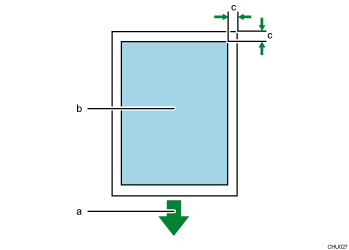
a. 排紙方向
b. 印刷可能範囲
c. Windows:3mm、Mac:5.1mm
封筒に印刷するときの印刷範囲は以下のとおりです。
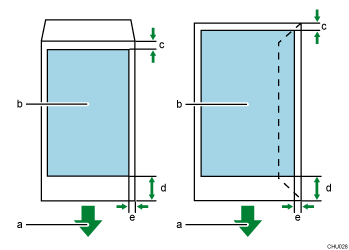
a. 排紙方向
b. 印刷可能範囲
c. 8 mm
d. 38 mm
e. 3 mm
A5
、B6サイズで印刷するときは、横目(Y目)でセットしないでください。画像擦れの発生、排紙できない原因になります。封筒に印刷するときは、ドライバーの印刷設定画面の[印字領域]を[最大]にすると、印字領域を広げることができますが、色むらやこすれの原因になります。