
ファームウェアをアップデートする(Windows)
アップデートツールを使って、本機のファームウェアを最新にアップデートします。
アップデートツールは下記URLから、ジェルジェットプリンター >お使いの機種名(RICOH SG 3300もしくはRICOH SG 2300)を選択 > OS一覧リストの「ファームウェアほか」を選択 > 「ファームウェア」を選択するとダウンロードすることができます。
アップデートするときの注意事項
アップデートするときの注意事項を説明します。アップデートする前に必ずお読みください。
アップデート中に、本機の電源を切ったり、USBケーブル、またはネットワークケーブルを抜いたりしないでください。
本機のドライバーをインストールしてあるすべてのパソコンで、プリンタードライバーのステータスモニターを含む他のアプリケーションを起動していないことを確認してください。また、パソコンから本機へジョブを送信しようとしていないことを確認してください。
アップデート中にパソコンがスリープ状態にならないように、以下の設定をしてください。
 [コントロールパネル]の[ハードウェアとサウンド]をクリックします。
 [コンピューターがスリープ状態になる時間を変更]をクリックします。
 [コンピューターをスリープ状態にする]が[適用しない](または[なし])になっていることを確認します。

電源オプションの設定を確認する手順については、OS のヘルプを参照してください。
アップデート中にプリンタードライバーが本機のエラーを検知しないように、以下の設定をしてください。
[コントロールパネル]の[デバイスとプリンター](または[デバイスとプリンターの表示])をクリックします。手順はOSにより異なることがあります。
本機のアイコンを右クリックし、[プリンターのプロパティ]をクリックします。
[ポート]タブをクリックします。
[双方向サポートを有効にする]のチェックを外します。
ネットワーク接続の場合は、[ポートの構成...]をクリックします。
[SNMPステータスを有効にする]のチェックを外します。
アップデートツールでファームウェアをアップデートする
アップデートを始める前に、以下の点を確認してください。
本機とパソコンが1本のUSBケーブル、またはネットワーク経由でピアツーピア接続されていること
アップデートに使用するパソコンに、本機のプリンタードライバーが正しくインストールされていること
本機が印刷可能な状態になっていること
サービスコールが発生していないこと
ほかのアプリケーションがすべて終了していること
ここでは、SG 3300を例に、Windows 10の画面で説明しています。
「SG3300_FirmwareUpdater_XXXX.exe」をダブルクリックし、アップデータを起動します。
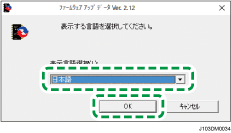
[日本語]を選択し、[OK]をクリックします。
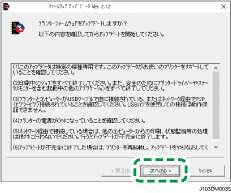
内容を確認し、[次へ]をクリックします。
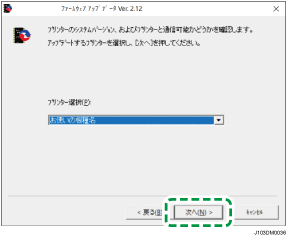
 使用している機種を選択し、[次へ]をクリックします。
 [OK]をクリックします。
アップデート中は本機の電源を切らないでください。
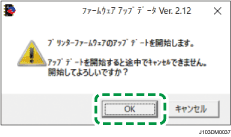
 アップデートが開始されます。
アップデート中は「ファームウェアアップデート中です」が本機の画面に表示され、データインランプが点滅します。

アップデートが完了すると、「ファームウェアアップデート完了」と新しいファームウェアのバージョンが本機の画面に表示されます。

本機が自動的に再起動します。電源を切らないでください。
 アップデート後のバージョンを確認します。
操作部の[メニュー]キーを押し、[ ][
][ ]を使用して操作してください。
[システム初期設定]>[OK]を押します。
[管理者用設定]>[OK]を押します。
[ファームウェアバージョン表示]>[OK]を押します。
[System]>[OK]を押します。
1行目に表示されるファームウェアバージョンを確認します。
アップデートに失敗したとき
アップデートに失敗すると、「ファームウェアのアップデートに失敗しました。電源を入れ直してください。」のメッセージが表示されます。

このときは、本機の電源を入れ直してください。復旧アップデート(「Recovery mode.」)の画面が表示されたら、以下の手順にしたがってアップデートしてください。復旧アップデートの画面が表示されないときは、サービス実施店にお問い合わせください。
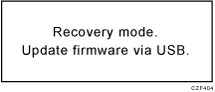
本機とパソコンをネットワーク経由で接続しているときは、USBケーブルで接続し直します。
アップデートツールでファームウェアをアップデートするの手順1~5を行います。
アップデート中はデータインランプが点滅します。
データインランプが点灯したら、アップデートは完了です。
アラームランプが点灯するときは、サービス実施店にお問い合わせください。
本機の電源をいったん切り、もう一度入れ直します。
アップデート後のバージョンを確認します。
詳しくは、アップデートツールでファームウェアをアップデートするの手順7を参照してください。
アップデート中に本機の電源が切れたときは、電源を入れ、画面に表示されるメッセージを確認してください。
「Recovery mode.」が表示されたときは、上記の手順でアップデートしてください。
復旧アップデートの画面が表示されないときは、サービス実施店にお問い合わせください。