
印刷結果がおかしい
印刷の品質に問題があるときは、本機の状態やプリンタードライバーの設定を確認してください。インクカートリッジや用紙などの消耗品の取り扱いによっては、本機やプリンタードライバーの設定が適切なときでも、正常な印刷結果印が得られないことがあります。用紙の取り扱い方法は、用紙を参照してください。インクカートリッジの取り扱い方法は、交換時の注意事項を参照してください。

すべての確認結果が正常でも問題が解決できないときは、販売店またはサービス実施店へ連絡してください。
正常な画像出力ができない
ムラがあるなど、印刷のインク量が適切でないときや、用紙が汚れたり、印刷結果がにじんだりするときの確認事項を説明します。
ヘッドクリーニングをしましたか?
「ノズルチェック」テストパターンを印刷し、印刷結果によりヘッドクリーニング、およびヘッドリフレッシングをしてください。
ノズルチェックをしてノズル抜けしたヘッド番号を確認します。
ノズル抜けしたヘッドをクリーニングします。
ノズルチェックで解決したか確認します。
解決しないときは約5~10分放置します。
時間をおくことで、プリンターヘッドのノズル内部に発生した可能性のある微小な気泡が、インク中に溶け込むなどして消滅し、インクの吐出が正常に回復してノズル抜けが解消するときがあります。
ノズルチェックで解決したか確認します。
解決しないときは、手順1~5を数回繰り返します。
繰り返したあと、さらに時間をおくことで正常に印刷できるようになることがあります。
解決しないときは、手順2のヘッドクリーニングをヘッドリフレッシングにして、手順1~5を実行します。
ヘッドリフレッシングはヘッドクリーニングより、より強力なクリーニングのため、大量のインクを消費します。
解決してもすぐに再発してしまうときは、[調整/管理]メニューの[再生紙モード設定]で[設定する]を選択します。
長期間、本機を使わないでいましたか?
ヘッド位置調整をしましたか?
画像がぼやけたり二重線が出るときは、ヘッド位置調整をしてください。それでも直らないときは、「ノズルチェック」テストパターンを印刷し、必要に応じてヘッドクリーニングをしてください。
設置環境に問題はありませんか?
本機が水平に置かれているか確認してください。ぐらつきやすかったり、無理な力が加わったりしない場所に設置してください。
印刷位置調整をしましたか?
用紙送り量調整はしましたか?
横方向の線がずれて印刷されたり、イメージにムラが発生したり、一定間隔で白いすじや黒いすじが発生するときは、用紙送り量調整をしてください。
用紙種類の設定は合っていますか?
セットした用紙の種類とプリンタードライバーで設定した用紙種類が合っているか確認してください。
用紙の裏表は合っていますか?
厚すぎるまたは薄すぎる用紙を使っていませんか?
使用できる用紙を確認してください。極端に厚い用紙や薄い用紙を使うと、プリントヘッドが擦れたり、用紙のインクがにじんだりします。
用紙の印刷面に触れていませんか?
用紙の印刷面には手を触れないようにしてください。特に印刷直後の光沢紙はインクが乾燥するまで時間がかかります。印刷面に触れないように排紙トレイから一枚ずつ取り出し、十分乾かしてください。
用紙は正しい向きでセットされていますか?
サイズにより、縦方向にはセットできない用紙があります。用紙のセット方向を確認してください。
色の濃いデータを両面印刷していませんか?
全画面をベタに塗りつぶしたような、インクを大量に消費するデータを印刷するときは、片面印刷することをお勧めします。
郵便はがきに印刷していませんか?
色が画面と異なる
印刷された結果と画面の表示で、色に差があるときの確認事項を説明します。
色合いの差を調整しましたか?
画面と印刷では発色の方法が異なるため、色合いに差が出ます。カラーマッチング機能を使用して、画面の表示と印刷の色合いを近づけてください。
カラーマッチングの詳細は、プリンタードライバーのヘルプを参照してください。
ノズルチェックをしましたか?
プリントヘッドにてノズル抜けが発生し、インクの量が調節できていない可能性があります。「ノズルチェック」テストパターンを印刷し、必要に応じてヘッドクリーニングをしてください。
白黒で印刷していませんか?
アプリケーションのカラーの設定、プリンタードライバーの印刷カラーの設定を確認してください。
印刷品質の設定をしましたか?
[印刷品質選択:]を[きれい]、または[はやい]に設定してください。
用紙種類の設定は合っていますか?
光沢紙に印刷してみましたか?
光沢紙に印刷してみてください。印刷結果がより鮮明になります。
位置が画面と異なる
印刷された結果と画面の表示で、印刷の位置に差があるときの確認事項を説明します。
ページレイアウト設定をしましたか?
アプリケーションでページレイアウト設定をしているか確認してください。
用紙サイズの設定は合っていますか?
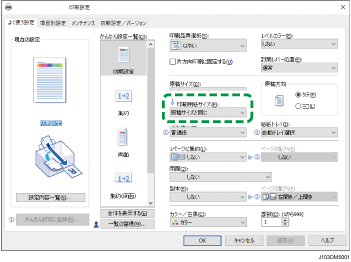
セットした用紙のサイズとプリンタードライバーで設定した[印刷用紙サイズ:]の設定が合っているか確認してください。
ヘッド位置調整をしましたか?
プリントヘッドが双方向印刷(往復両方で印刷)しているときに、線や文字がぶれるときは、ヘッド位置調整をしてください。それでも直らないときは、「ノズルチェック」テストパターンを印刷し、必要に応じてヘッドクリーニングをしてください。
印刷領域の設定を変更してみましたか?
プリンタードライバーの[印刷領域]の設定を変更することで、改善されることがあります。[項目別設定]タブにある[両面/集約/製本]で[印刷領域:]を[最大]、または[RPDL互換]に変更してください。
印刷品質の設定を変更してみましたか?
[項目別設定]タブにある[印刷品質:標準]で[片方向印刷に固定する]にチェックを付けてください。ただし、この設定にすると印刷に時間がかかります。
印刷位置の設定は合っていますか?
[項目別設定]タブにある[両面/集約/製本]で[印刷位置の設定...]をクリックし、設定を変更してください。
そのほかの現象
プリンタードライバーの設定を変更することで、トラブルを解決できることがあります。
特定のデータ、特定のアプリケーションで正常に印刷できない・イメージグラフィックデータが正常に印刷できない
[印刷品質選択:]を[きれい]に設定してください。
[項目別設定]タブにある[印刷品質:標準]の[ディザリング:]を[写真優先]、[文字優先]、または[細線優先]に設定してください。
[項目別設定]タブにある[ドライバーオプション]の[EMFスプール]にチェックを付けてください。
[項目別設定]タブにある[印刷品質:応用]の[写真/イメージ画像を補正]、[低解像度画像の補正]のチェックを外してください。
[項目別設定]タブにある[印刷品質:その他]の[特定アプリケーションのイメージデータ処理を変更]にチェックを付けてください。
[項目別設定]タブにある[印刷品質:応用]の[普通紙印刷用濃度:]を[濃い]、または[淡い]に設定してください。
[項目別設定]タブにある[印刷品質:標準]の[グレー印刷方式:]の設定を変更してください。
一部の文字が化けてしまう・一部の文字が抜けてしまう
[項目別設定]タブにある[ドライバーオプション]の[EMFスプール]にチェックを付けてください。
[項目別設定]タブにある[印刷品質:その他]の[特定アプリケーションのイメージデータ処理を変更]にチェックを付けてください。
一部の文字が薄い・一部の文字が印刷されない
[印刷品質選択:]を[きれい]に設定してください。
[項目別設定]タブにある[印刷品質:標準]の[ディザリング:]を[写真優先]、[文字優先]、または[細線優先]に設定してください。
[項目別設定]タブにある[ドライバーオプション]の[EMFスプール]にチェックを付けてください。
[項目別設定]タブにある[印刷品質:その他]の[太字補正]にチェックを付けてください。
[項目別設定]タブにある[印刷品質:標準]の[グレー印刷方式:]の設定を変更してください。
[項目別設定]タブにある[印刷品質:応用]の[文字を黒で印刷]にチェックを付けてください。
印刷しているページの途中で黒の色味が変わってしまう
以下の設定のときに、白黒印刷で印刷中にCMYインクがなくなり、インクを補充したあとの印刷で、モノクロの色味が変わることがあります。
[用紙種類:]で[光沢紙]または[フォト光沢紙/半光沢紙]を選択しているとき
[印刷品質選択:]で[高速]を選択していて、且つ[用紙種類:]を[普通紙]または[郵便ハガキ]を選択しているとき
印刷スピードやアプリケーションソフトの開放が遅い
[印刷品質選択:]を[はやい]、または[高速]に設定してください。
[項目別設定]タブにある[ドライバーオプション]の[EMFスプール]にチェックを付けてください。
[項目別設定]タブにある[印刷品質:応用]の[写真/イメージ画像を補正]、[低解像度画像の補正]のチェックを外してください。
常駐しているアプリケーションソフトを終了してください。
印刷が途中で終了してしまう
エラーが発生していないか、ステータスモニターを確認してください。
印刷面に印刷されている用紙や、パンチがされている用紙を印刷するときは、[項目別設定]タブにある[用紙]の[印刷済み紙/パンチ済み紙を使用する]にチェックを付けてください。
集約印刷でExcelのシートが分かれて印刷されてしまう
プリンターのプロパティを開き、[応用設定]タブにある[アプリケーションが継承する設定項目を増やす]にチェックを付けてください。
両面印刷すると、用紙がインクで汚れてしまう
ドライバーの印刷設定画面の[項目別設定]タブの[両面/集約/製本]にある[両面印刷乾燥待ち時間設定:]を変更してください。
黒地に白抜き文字を印字すると、インクがにじんで白抜き文字がつぶれる
[印刷品質選択:]を[はやい]、または[高速]に設定してください。
消耗品を確認する
本機やプリンタードライバーに問題がないときは、消耗品を確認してください。
古くなったインクカートリッジを使っていませんか?
インクカートリッジは箱に記された期限内に使い切ってください。また、開封後は180日以内に使用されることをお勧めします。
純正のインクカートリッジを使っていますか?
当社純正以外のインクカートリッジを使用したり、カートリッジにインクを補充して使用すると、印刷品質が低下したり、故障の原因になります。リコー指定の純正インクカートリッジをお使いください。