
ネットワーク接続でインストールする
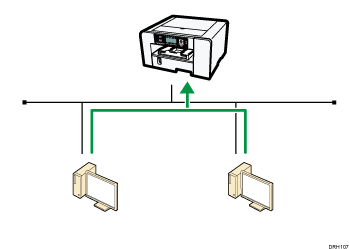
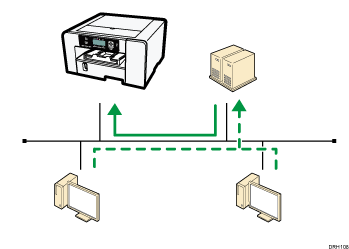
ネットワーク接続には、Windows の印刷ポートを使用してプリンターへダイレクト印刷(Peer to-Peerネットワーク)する方法と、プリントサーバーを利用して本機をネットワークプリンターとして使用する方法があります。
Windowsの印刷ポートを使用する
プリントサーバーを使用する
Standard TCP/IPポートを使用する
Standard TCP/IPポートを使用するときの設定の方法を説明します。

管理者権限が必要です。Administratorsグループのメンバーとしてログオンしてください。
 CD-ROMをCD-ROMドライブにセットします。
ほかのアプリケーションソフトを起動しているときは、すべて終了してください。
 [CDからおすすめインストール]をクリックします。
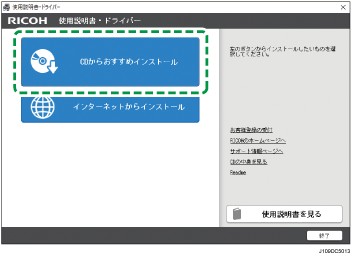
 [ネットワーク接続のプリンター]をクリックします。

 ソフトウェア使用許諾契約のすべての項目をお読みください。[同意して次へ]をクリックします。
 [機器が見つからない場合はこちら]をクリックします。
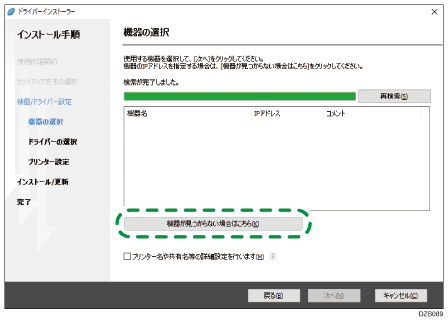
「ネットワーク接続エラー」画面が表示されたときは、[OK]をクリックします。
 [手動で機器を設定する]を選択し、[次へ]をクリックします。
 お使いの機種を選択し、[次へ]をクリックします。
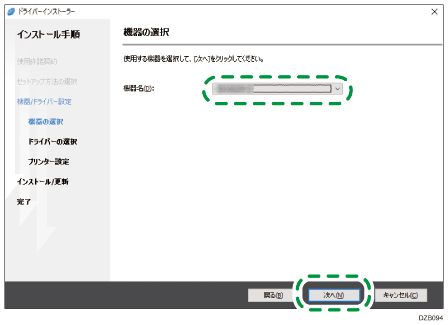
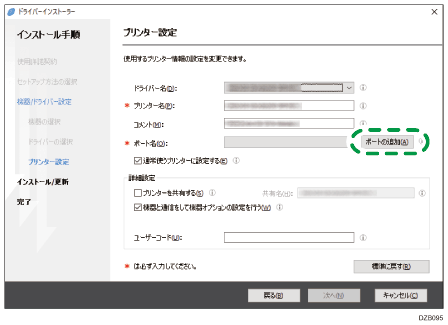
 「プリンター設定」画面で[ポートの追加]をクリックします。
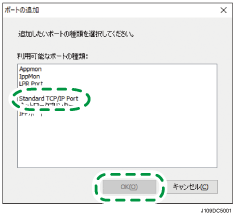
 「Standard TCP/IP Port」を選択し、[OK]をクリックします。
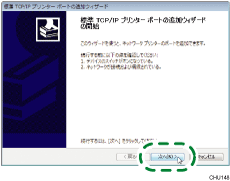
 [次へ]をクリックします。
 [プリンター名またはIPアドレス]にプリンター名、または本機のアドレスを入力し、[次へ]をクリックします。
 [完了]をクリックします。
 必要に応じて「詳細設定」の項目を設定し、[次へ]をクリックします。
 ステータスモニターの起動方法を設定し、[次へ]をクリックします。

インストールが始まります。
 リコーカンタンドライバーインストーラーをインストールするか選択する画面が表示されたときは、インストールするかしないかを選択します。
インストールするときは[リコーカンタンドライバーインストーラーをインストールする]のチェックボックスにチェックを入れて[次へ]をクリックします。画面の指示に従ってリコーカンタンドライバーインストーラーをインストールしてください。
インストールしないときはチェックボックスを外して[次へ]をクリックします。
リコーカンタンドライバーインストーラーはリコーのホームページから最新版をダウンロードしてインストールすることもできます。

 インストールの結果を確認し、[終了]をクリックします。

 [終了]をクリックします。
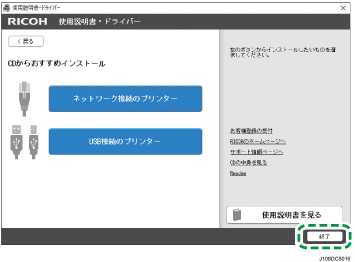

インストールの途中でWindowsセキュリティの警告メッセージが表示されることがありますが、インストールを続行してください。
再起動の確認が表示されたときは、パソコンを再起動してください。
「新しいドライバーが既に存在しているため、インストールを継続することができません。」というメッセージが表示されたときは、オートランプログラムでのインストールはできません。
LPRポートを使用する
LPRポートを使用するときの設定の方法を説明します。
管理者権限が必要です。Administratorsグループのメンバーとしてログオンしてください。
あらかじめ、[Windowsの機能の有効化または無効化]の[印刷とドキュメントサービス]で「LPRポートモニター」にチェックを付けておきます。
CD-ROMをCD-ROMドライブにセットします。
ほかのアプリケーションソフトを起動しているときは、すべて終了してください。
[CDからおすすめインストール]をクリックします。
[ネットワーク接続のプリンター]をクリックします。
ソフトウェア使用許諾契約のすべての項目をお読みください。[同意して次へ]をクリックします。
[機器が見つからない場合はこちら]をクリックします。
「ネットワーク接続エラー」画面が表示されたときは、[OK]をクリックします。
[手動で機器を設定する]を選択し、[次へ]をクリックします。
お使いの機種を選択し、[次へ]をクリックします。
「プリンター設定」画面で[ポートの追加]をクリックします。
[LPR Port]を選択し、[OK]をクリックします。
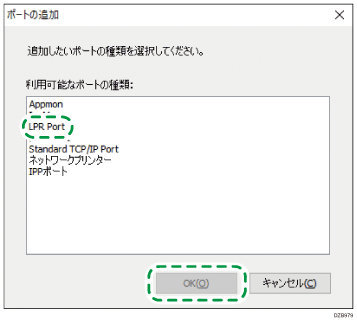
ポートの情報を入力し、[OK]をクリックします。
LPDを提供しているサーバーの名前またはアドレス:本機のIP アドレスを入力します。
サーバーのプリンター名または印刷キュー:「lp」と入力します。
「プリンター設定」画面の「ポート名」に「(本機のIP アドレス):lp」が表示されていることを確認します。
必要に応じて「詳細設定」の項目を設定し、[次へ]をクリックします。
ステータスモニターの起動方法を設定し、[次へ]をクリックします。
インストールが始まります。
リコーカンタンドライバーインストーラーをインストールするか選択する画面が表示されたときは、インストールするかしないかを選択します。
インストールするときは[リコーカンタンドライバーインストーラーをインストールする]のチェックボックスにチェックを入れて[次へ]をクリックします。画面の指示に従ってリコーカンタンドライバーインストーラーをインストールしてください。
インストールしないときはチェックボックスを外して[次へ]をクリックします。
リコーカンタンドライバーインストーラーはリコーのホームページから最新版をダウンロードしてインストールすることもできます。
インストールが終わったら、[終了]をクリックします。
インストールの途中でWindowsセキュリティの警告メッセージが表示されることがありますが、インストールを続行してください。
再起動の確認が表示されたときは、パソコンを再起動してください。
「新しいドライバーが既に存在しているため、インストールを継続することができません。」というメッセージが表示されたときは、オートランプログラムでのインストールはできません。
IPPポートを使用する
「デバイスとプリンター」画面を表示します。
Windows 10(バージョン1703 以降)、Windows Server 2019
[スタート]で[Windows システムツール]>[コントロールパネル]とクリックします。
[デバイスとプリンターの表示]をクリックします。
Windows 10(バージョン1703 よりも前)、Windows Server 2016
[スタート]を右クリックし、[コントロールパネル]をクリックします。
[デバイスとプリンターの表示]をクリックします。
Windows 8.1、Windows Server 2012/2012 R2
チャームバーで[設定]>[コントロールパネル]とクリックします。
[デバイスとプリンターの表示]をクリックします。
[プリンターの追加]をクリックします。
[プリンターが一覧にない場合]をクリックします。
Windows 10以外のときは、[探しているプリンターはこの一覧にはありません]をクリックします。
[共有プリンターを名前で選択する]を選択し、ボックスに「http://(本機のIPアドレス)/printer」または「http://(本機のIPアドレス)/ipp」と入力し、[次へ]をクリックします。
[ディスク使用...]をクリックします。
付属のCD-ROMをパソコンのCD-ROMドライブにセットします。
[自動再生]ダイアログが表示されたら、[閉じる]をクリックします。
[参照...]をクリックして、プリンタードライバー(INFファイル)の場所を指定します。同梱のCD-ROM内の次のフォルダーに格納されています。
32-bit Windows用RPCSラスタープリンタードライバー
DRIVERS¥RPCS_R¥X86¥DISK1
64-bit Windows用RPCSラスタープリンタードライバー
DRIVERS¥RPCS_R¥X64¥DISK1
[開く]をクリックし、[OK]をクリックします。
[プリンタの追加ウィザード]の指示にしたがって、プリンタードライバーをインストールします。
Windowsネットワークプリンターを使用する
クライアントがプリントサーバーと通信できるように設定されていることを前提に説明します。以下の手順を実行する前に、必ずクライアントをセットアップし、正しく設定してください。
プリントサーバーを使用してクライアントから印刷するには、ネットワークプリンターのポートを追加してからプリンタードライバーをインストールします。
管理者権限が必要です。Administratorsグループのメンバーとしてログオンしてください。
Windows 8.1/10、Windows Server 2012/2012 R2の共有プリンターでは、クライアントに印刷通知されないことがあります。
[コントロールパネル]の[デバイスとプリンター](または[デバイスとプリンターの表示])をクリックします。
本機のアイコンを右クリックし、[プリンターのプロパティ]をクリックします。
[共有]タブの[このプリンターを共有する]にチェックを付け、[共有名]を入力し、[OK]をクリックします。
CD-ROMをCD-ROMドライブにセットします。
ほかのアプリケーションソフトを起動しているときは、すべて終了してください。
[CDからおすすめインストール]をクリックします。
[ネットワーク接続のプリンター]をクリックします。
ソフトウェア使用許諾契約のすべての項目をお読みください。[同意して次へ]をクリックします。
[機器が見つからない場合はこちら]をクリックします。
「ネットワーク接続エラー」画面が表示されたときは、[OK]をクリックします。
[手動で機器を設定する]を選択し、[次へ]をクリックします。
お使いの機種を選択し、[次へ]をクリックします。
「プリンター設定」画面で[ポートの追加]をクリックします。
[ネットワークプリンター]を選択し、[OK]をクリックします。
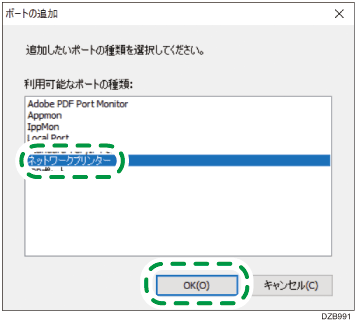
ネットワークプリンターを選択し、[OK]をクリックします。
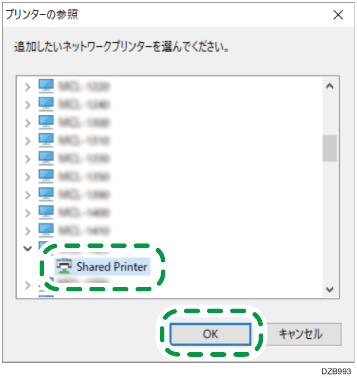
「プリンター設定」画面の「ポート名」に使用するプリンターのパスが表示されていることを確認します。
必要に応じて「詳細設定」の項目を設定し、[次へ]をクリックします。
ステータスモニターの起動方法を設定し、[次へ]をクリックします。
インストールが始まります。
リコーカンタンドライバーインストーラーをインストールするか選択する画面が表示されたときは、インストールするかしないかを選択します。
インストールするときは[リコーカンタンドライバーインストーラーをインストールする]のチェックボックスにチェックを入れて[次へ]をクリックします。画面の指示に従ってリコーカンタンドライバーインストーラーをインストールしてください。
インストールしないときはチェックボックスを外して[次へ]をクリックします。
リコーカンタンドライバーインストーラーはリコーのホームページから最新版をダウンロードしてインストールすることもできます。
 インストールが終わったら、[終了]をクリックします。
CD-ROMを挿入すると、インストーラーが自動的に起動します。OSの設定によりオートランプログラムが起動しないときは、CD-ROMのルートディレクトリにある「SETUP.EXE」をダブルクリックして起動するか、[自動再生]画面の[SETUP.EXEの実行]をクリックして起動してください。
インストールの途中でWindowsセキュリティの警告メッセージが表示されることがありますが、インストールを続行してください。
再起動の確認が表示されたときは、パソコンを再起動してください。
「新しいドライバが既に存在しているため、インストールを継続することができません。」というメッセージが表示されたときは、オートランプログラムでのインストールはできません。
Windowsネットワークプリンターが正しく設定されていないと、インストールできません。インストールをキャンセルし、設定し直してください。Windowsネットワークプリンターの設定は、共有の設定をするを参照してください。