
TWAINの基本的な使いかた
TWAINスキャナーの基本的な操作について説明します。
TWAINスキャナーを実行するには、TWAIN対応のアプリケーションが必要です。
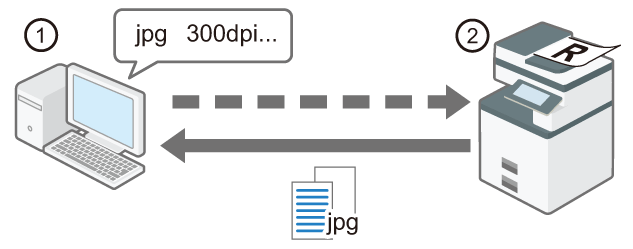
パソコン(TWAINドライバーがインストールされている状態)
本機
本機にセットされた原稿がスキャンされ、パソコンにデータが送られます。
本機をTWAINスキャナーとして使用するためには、あらかじめ以下の準備が必要です。
ネットワーク環境への接続を確認する
[ネットワーク設定]でネットワークを設定する
TWAINドライバーをインストールする
TWAIN対応アプリケーションをインストールする
TWAINスキャナーを実行するには、TWAIN対応のアプリケーションが必要です。
TWAINドライバーを使用した一般的な操作を説明します。使用しているアプリケーションにより、操作が異なることがあります。詳しくは、アプリケーションのヘルプを参照してください。
TWAIN対応のアプリケーションを開きます。
原稿ガラスの上か自動原稿送り装置(ADF)に原稿をセットします。
スキャナーコントロールダイアログを開きます。
TWAINドライバーでスキャナーを操作するダイアログを、「スキャナーコントロールダイアログ」と呼びます。スキャナーコントロールダイアログを開くには、TWAIN対応のアプリケーションから使用している機器名を選択します。詳しくは、アプリケーションのヘルプを参照してください。原稿の種類や読み取る目的、セット方向などに応じて、各種設定をします。
詳しくは、TWAINドライバーのヘルプを参照してください。[読み取り]をクリックします。
セキュリティーの設定によっては、[読み取り]をクリックすると、ユーザー名とパスワードを入力するアラートが表示されます。
次の原稿があるときは同じ場所に原稿をセットし、[スキャン]をクリックします。
次の原稿がないときは[終了]をクリックします。
TWAINダイアログボックスで設定できる項目について説明します。
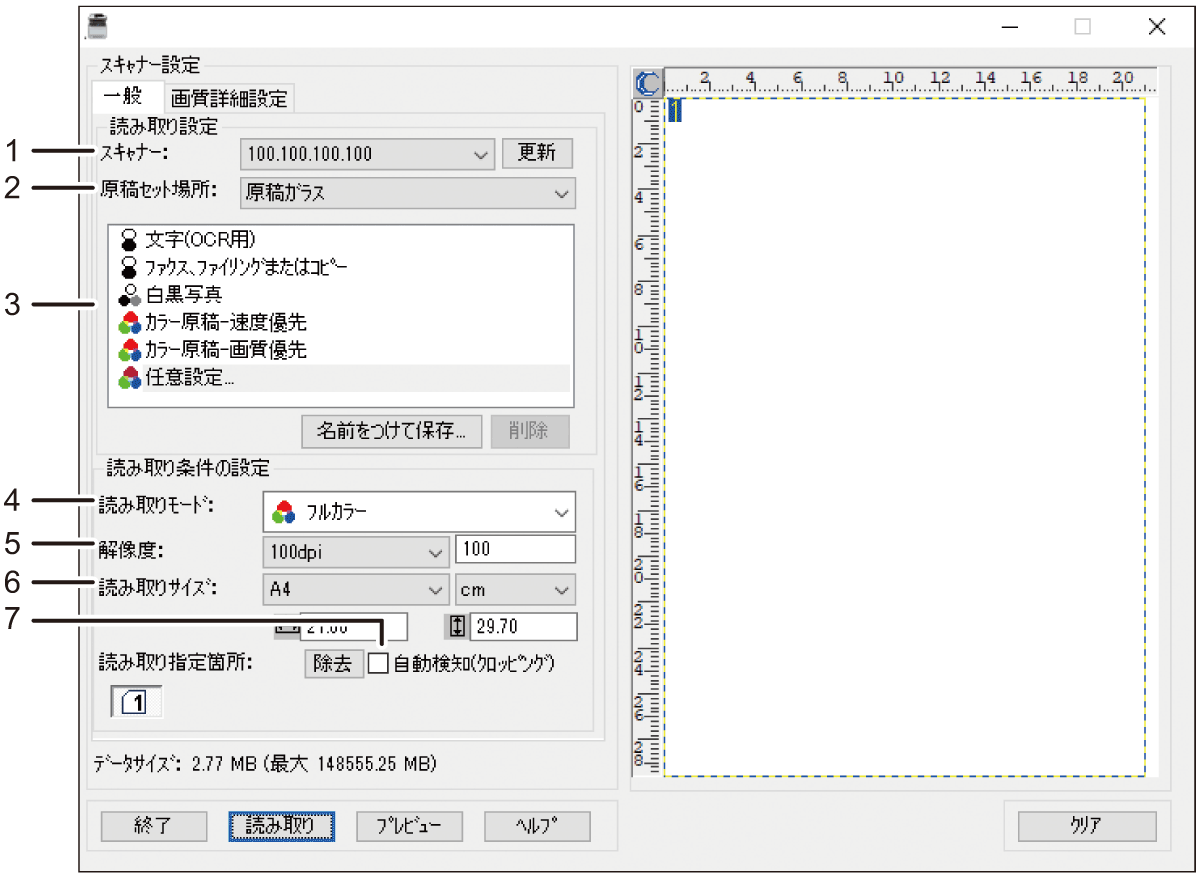
スキャナー:
ドロップダウンリストボックスからスキャナーを選択します。選択したスキャナーはデフォルトで次回から使用できます。[更新]をクリックすると、USB接続やネットワーク上にあるスキャナーを検索し、ドロップダウンリストボックスに表示され、スキャナーリストを更新します。原稿セット場所:
原稿をセットした場所を選択します。原稿の種類
原稿の種類を選択するか、[任意設定]を選択して設定します。[スキャナー設定]の[読み取りモード]、[解像度]、[読み取りサイズ]は、選択した原稿の種類によって変わります。
原稿ガラス
文字(OCR用)
ビジネスレター、契約書、メモなどの文書を読み取ったあとで編集するときに使用します。ファクス、ファイリングまたはコピー
新聞、雑誌、レシート、伝票などの印刷文書をスキャンするときに使用します。白黒写真
白黒写真をグレースケール画像として読み取ります。カラー原稿-速度優先
画像が多いページ、画像とテキストが混じっているページ、ラインアート、カラー写真を手早くスキャンするときに使用します。カラー原稿-画質優先
画像が多いページ、画像とテキストが混じっているページ、ラインアート、カラー写真をスキャンするときに使用します。任意設定...
あらゆる文書の読み取りに対応します。
自動原稿送り装置(ADF)
ADF-速度優先
画像が多いページ、画像とテキストが混じっているページ、ラインアート、カラー写真を手早くスキャンするときに使用します。ADF-画質優先
画像が多いページ、画像とテキストが混じっているページ、ラインアート、カラー写真をスキャンするときに使用します。ADF-グレースケール
画像が多いページ、画像とテキストが混じっているページ、ラインアート、カラー写真をスキャンするときに使用します。任意設定...
あらゆる文書の読み取りに対応します。
読み取りモード:
[フルカラー]、[グレースケール]または[白黒]から選択します。解像度:
解像度のドロップダウンリストボックスからスキャンする解像度を選択します。解像度を高くすると必要なメモリーや読取時間が増えますが、スキャンされた画像の質は向上します。任意で解像度を設定できます。
原稿のセット場所により、選択できる解像度が以下のとおり異なります。
原稿ガラス
75、100、150、200、300、400、500、600、1200、2400、4800、9600、19200 dpi、ユーザー指定自動原稿送り装置(ADF)
75、100、150、200、300、400、500、600 dpi、ユーザー指定
読み取りサイズ:
読み取りサイズのドロップダウンリストボックスから原稿の用紙サイズを設定します。プレビュー画面でマウスをドラッグしてサイズを設定できます。
[ユーザー指定]を選択したときは、幅と高さを入力します。単位は、cm、インチ、ピクセルから選択できます。詳しくは、TWAINドライバーのヘルプを参照してください。読み取り指定箇所:
指定した読み取り個所を、最大10件表示します。読み取り個所を削除するには、削除する読み取り個所のアイコンをクリックして選択し、[除去]をクリックします。自動原稿送り装置(ADF)を使用するときは、この機能は使用できません。

読み取るファイルのサイズが保存先の空き容量より大きいときはエラーメッセージが表示され、読み取りは中止されます。適切な解像度を選択してください。